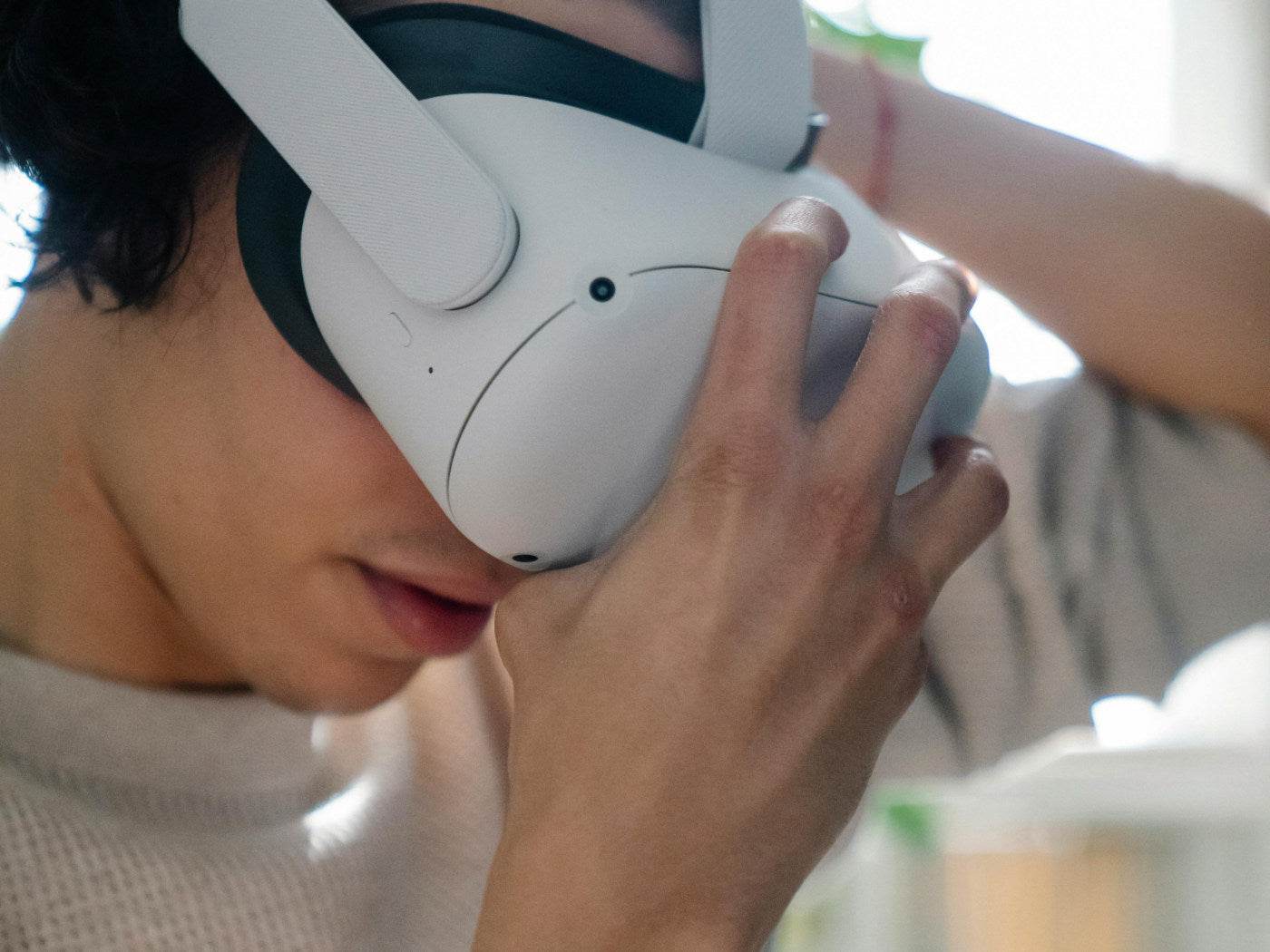
Perder el seguimiento al usar tu Meta Quest puede ser frustrante. Imagina estar inmerso en un mundo de realidad virtual y que el error "Seguimiento perdido" interrumpa tu juego. Este problema suele deberse a factores ambientales, limitaciones de hardware o fallos de software. Por suerte, existen soluciones efectivas para garantizar que tus sesiones de realidad virtual se desarrollen sin problemas.
En esta guía, exploraremos las causas comunes detrás de los problemas de seguimiento y brindaremos pasos detallados para la solución de problemas.
Causas comunes de problemas de seguimiento de las meta misiones
1. Fallos de software
A veces, los problemas de seguimiento se deben a errores de software. Un firmware desactualizado o fallos en el sistema Meta Quest pueden interrumpir la funcionalidad de seguimiento.
2. Malas condiciones de iluminación
Meta Quest utiliza cámaras integradas para rastrear tus movimientos. Una habitación mal iluminada o un brillo excesivo pueden interferir con este proceso. La iluminación tenue puede dificultar que los sensores reconozcan objetos, mientras que la luz solar directa puede saturar las cámaras.
Asegúrese de que su habitación tenga suficiente luz para que los objetos sean visibles sin deslumbrar. La iluminación superior suele ser la mejor opción. Mantenga las cortinas o persianas cerradas para evitar que la luz solar incida directamente en los auriculares. También puede retirar elementos como tiras LED o luces navideñas, ya que pueden confundir los sensores.
3. Obstrucciones y desorden
Los obstáculos físicos en tu área de juego pueden bloquear los sensores. Objetos como muebles, juguetes o adornos pueden dificultar la visión de los controles desde los auriculares, lo que provoca interrupciones en el seguimiento.
Reorganiza tu espacio para retirar muebles o adornos que puedan interferir. Mantén a las mascotas u otros objetos móviles fuera del área de juego mientras usas los auriculares.
4. Superficies reflectantes
Los espejos, el vidrio o los muebles brillantes pueden reflejar la luz de forma que confunda al sistema de seguimiento. Estas superficies generan ruido visual, lo que dificulta que los sensores detecten tus movimientos.
Cubre los espejos y objetos de vidrio en tu área de juego y evita muebles pulidos cerca de tu espacio de VR. También puedes colocar las gafas de forma que las superficies reflectantes no queden en su línea de visión directa.
Consejos de mantenimiento para un seguimiento fluido
Limpie sus cámaras de seguimiento
Con el tiempo, el polvo y las manchas pueden acumularse en las cámaras de los auriculares.
- Utilice un paño de microfibra para limpiar suavemente cada lente de la cámara.
- Evite utilizar productos químicos agresivos que puedan dañar las lentes.
Reinicia tus auriculares
A menudo, un reinicio rápido puede resolver problemas menores que afectan el seguimiento.
- Mantenga presionado el botón de encendido durante al menos 10 segundos para apagar el dispositivo.
- Vuelva a encenderlo y verifique si el problema de seguimiento persiste.
Pasos avanzados para la solución de problemas
Actualice su software Meta Quest
El software desactualizado es una causa común de errores de seguimiento. Asegúrese de que su dispositivo tenga el firmware más reciente.
Para actualizar desde los auriculares:
- Presiona el botón Oculus en tu controlador.
- Vaya a Configuración > Acerca de .
- Seleccione Instalar actualizaciones si está disponible.
Para actualizar desde la aplicación:
- Abre la aplicación Meta Quest en tu teléfono inteligente.
- Vaya a Configuración > Más configuraciones > Configuración avanzada .
- Habilitar actualizaciones automáticas.
Recalibra tu espacio de juego
Restablecer su área de juego de realidad virtual puede resolver inconsistencias de seguimiento.
- Abra el menú universal presionando el botón Meta.
- Vaya a Biblioteca > Configuración > Espacio físico .
- Seleccione Crear nuevo límite para redefinir su espacio de juego.
Volver a habilitar el seguimiento de 6DoF
Meta Quest utiliza un sistema de seguimiento de seis grados de libertad (6DoF) para registrar tus movimientos. Si esta función está desactivada, el seguimiento podría no funcionar correctamente.
Para volver a habilitar el seguimiento de 6DoF:
- Ponte los auriculares y abre el menú de Configuración rápida.
- Vaya a Configuración > Sistema > Seguimiento de auriculares .
- Vuelva a activar el seguimiento 6DoF.
Solución de problemas de emparejamiento del controlador
Si sus controladores no se emparejan o pierden la conexión, siga estos pasos:
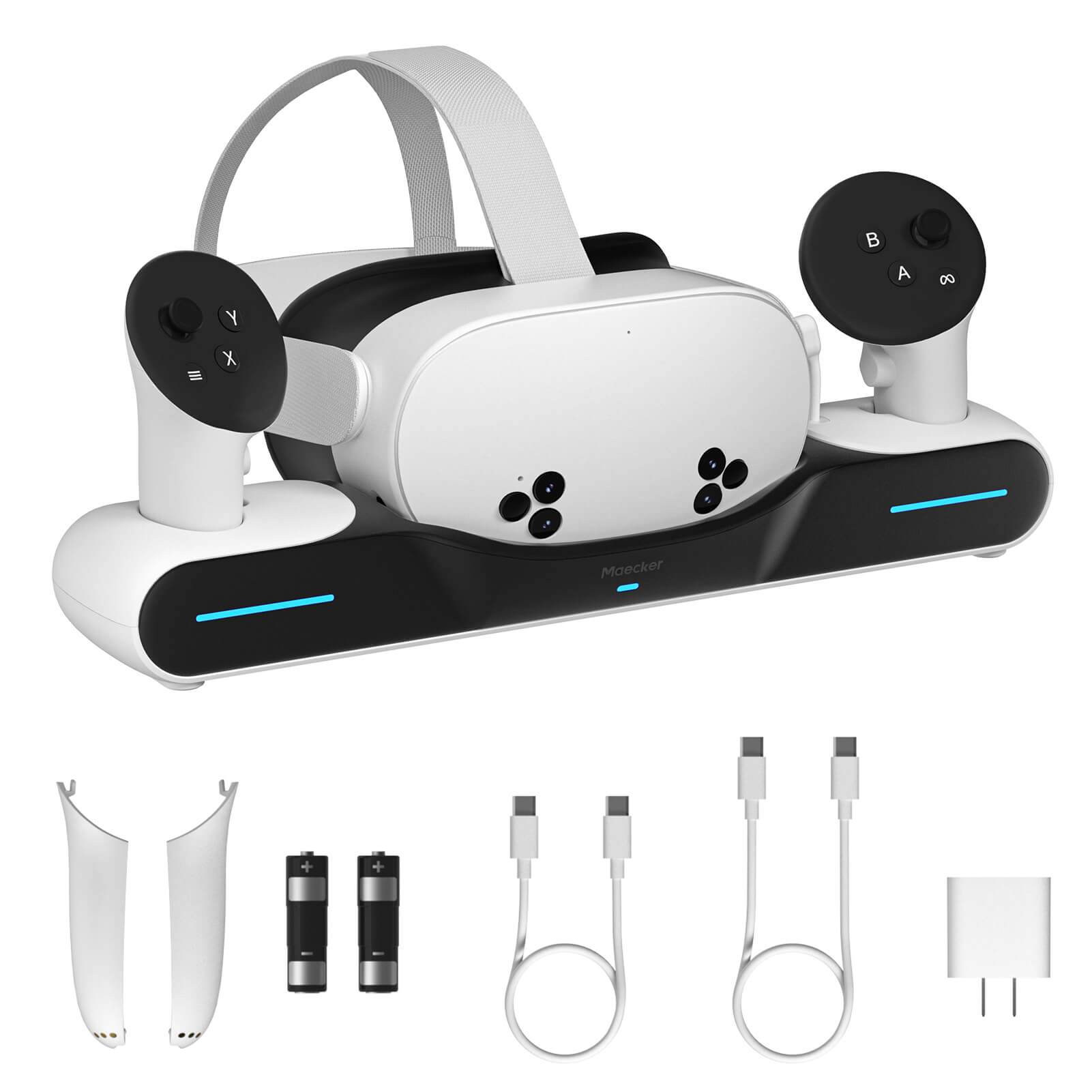
- Reemplace las baterías de sus controladores para asegurarse de que estén encendidos.
- Elementos como fundas o pegatinas para el mando pueden interferir con el seguimiento. Retíralos y vuelve a probar.
- Asegúrese de que la aplicación Meta Quest en su teléfono esté actualizada.
Restablecimiento de fábrica como último recurso
Si todo lo demás falla, un restablecimiento de fábrica suele resolver los problemas de seguimiento persistentes. Tenga en cuenta que esto borrará todos los datos del dispositivo, así que haga una copia de seguridad de los archivos importantes antes de continuar.
Para realizar un restablecimiento de fábrica:
- Mantenga presionado el botón de encendido y el botón para bajar el volumen simultáneamente.
- Seleccione Restablecer fábrica en el menú de inicio usando los botones de volumen para navegar.
- Confirme su elección para restablecer los auriculares.
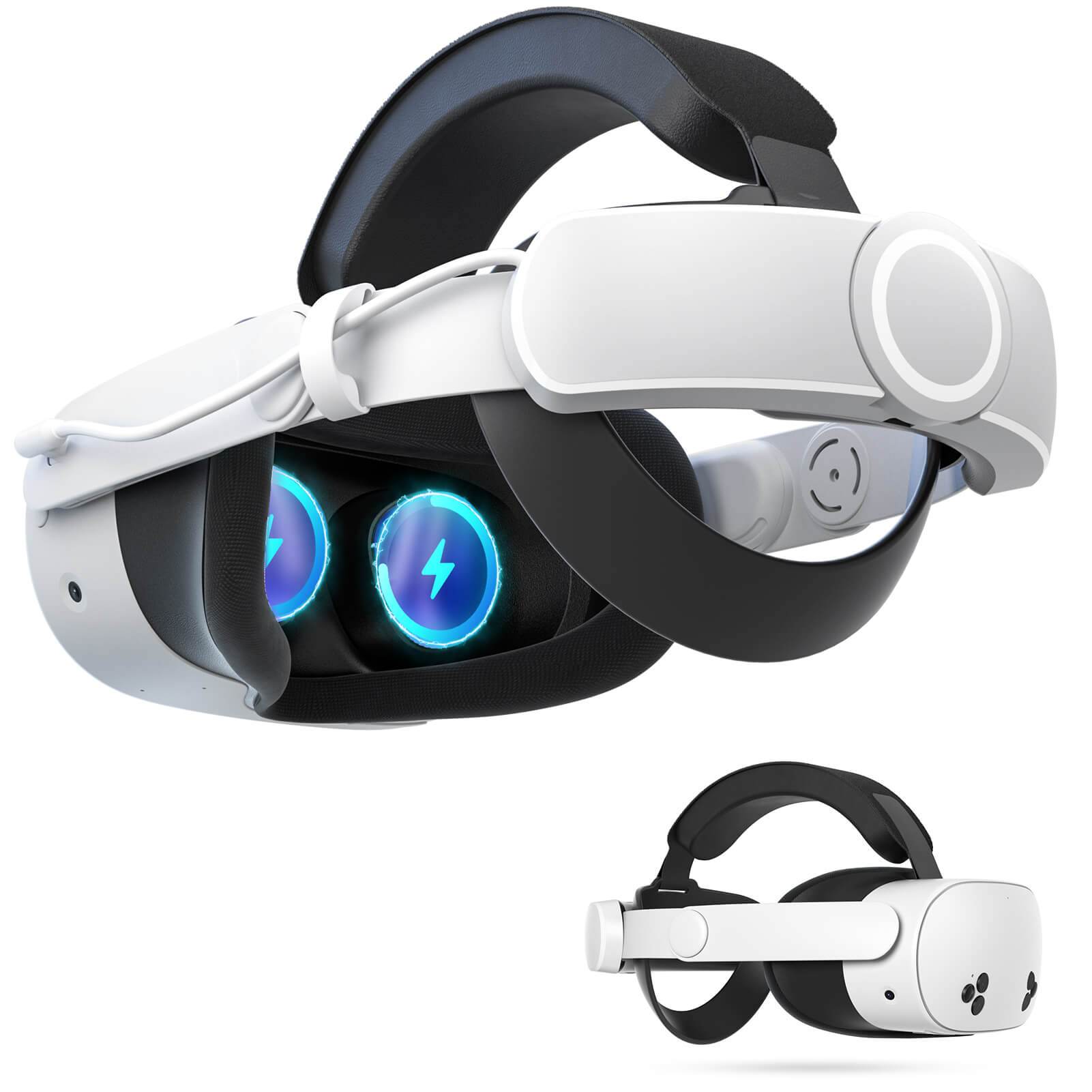
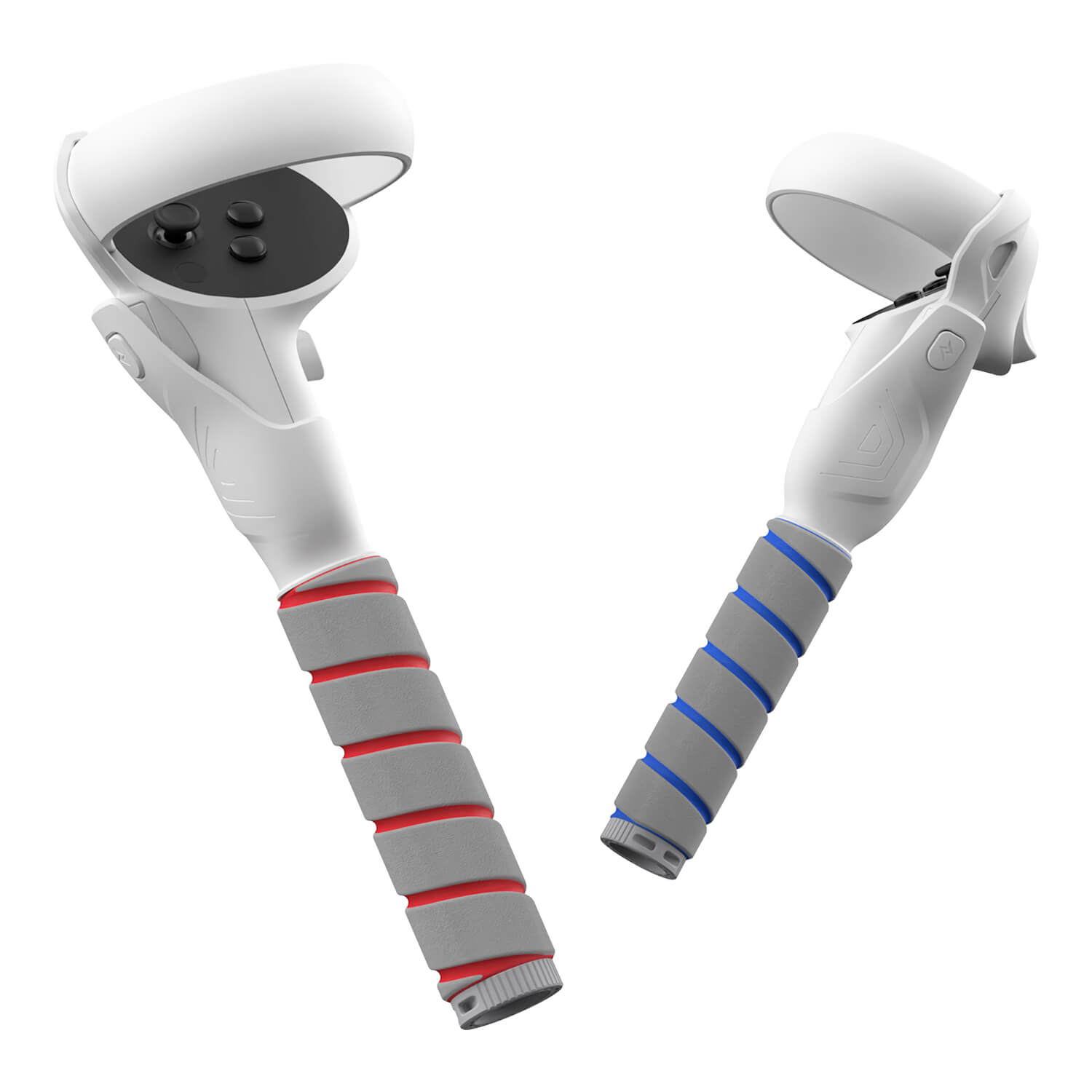
Accesorios recomendados para Meta Quest:
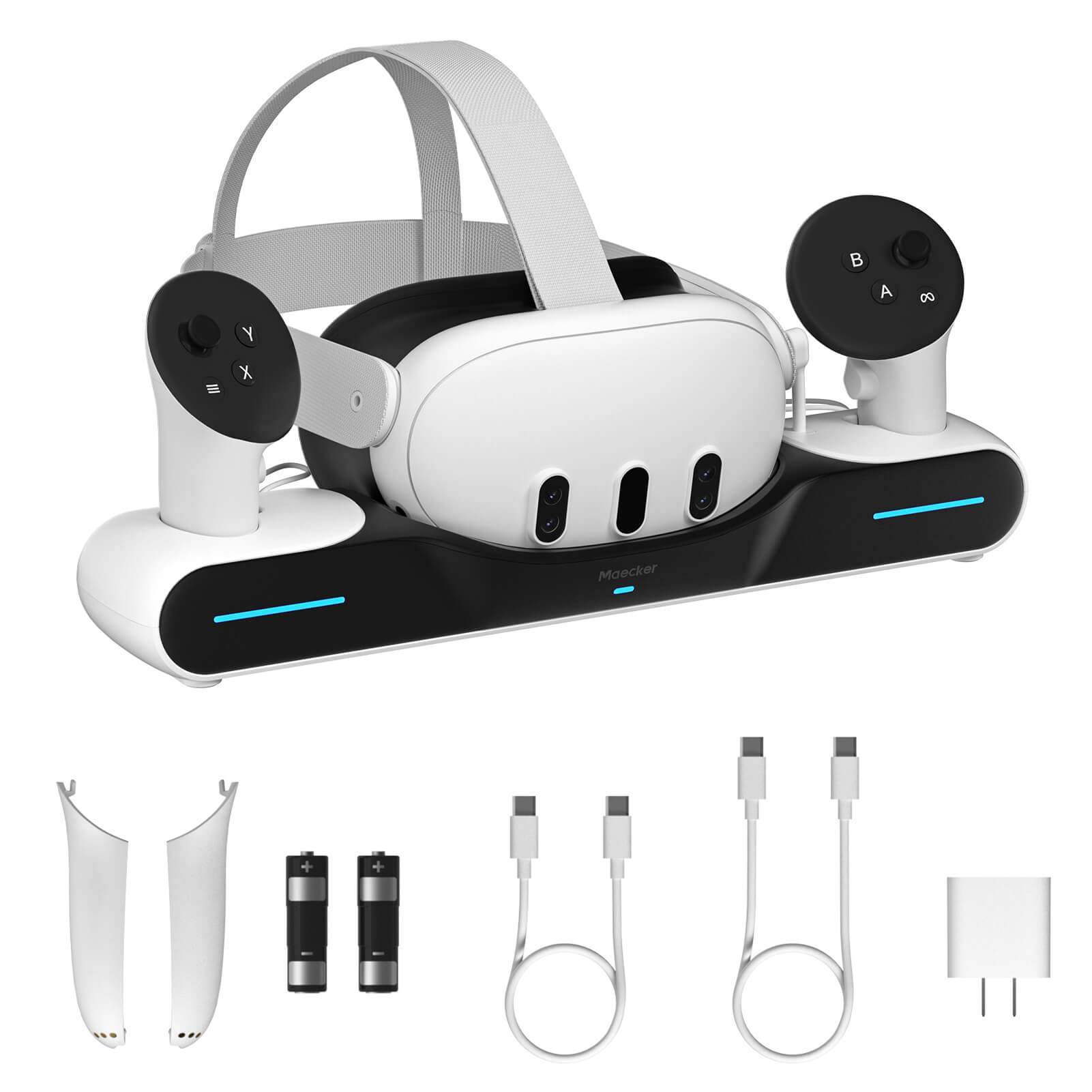
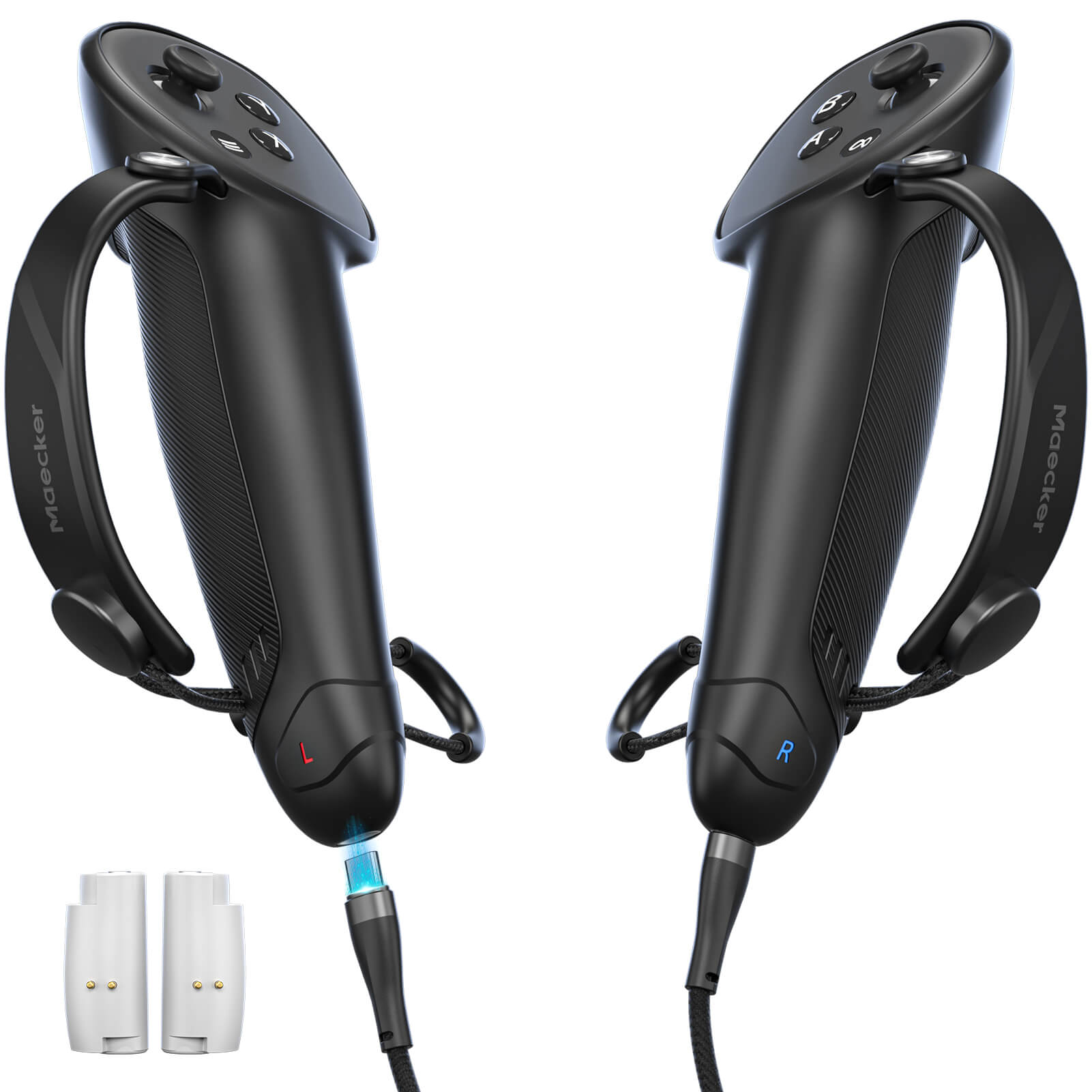
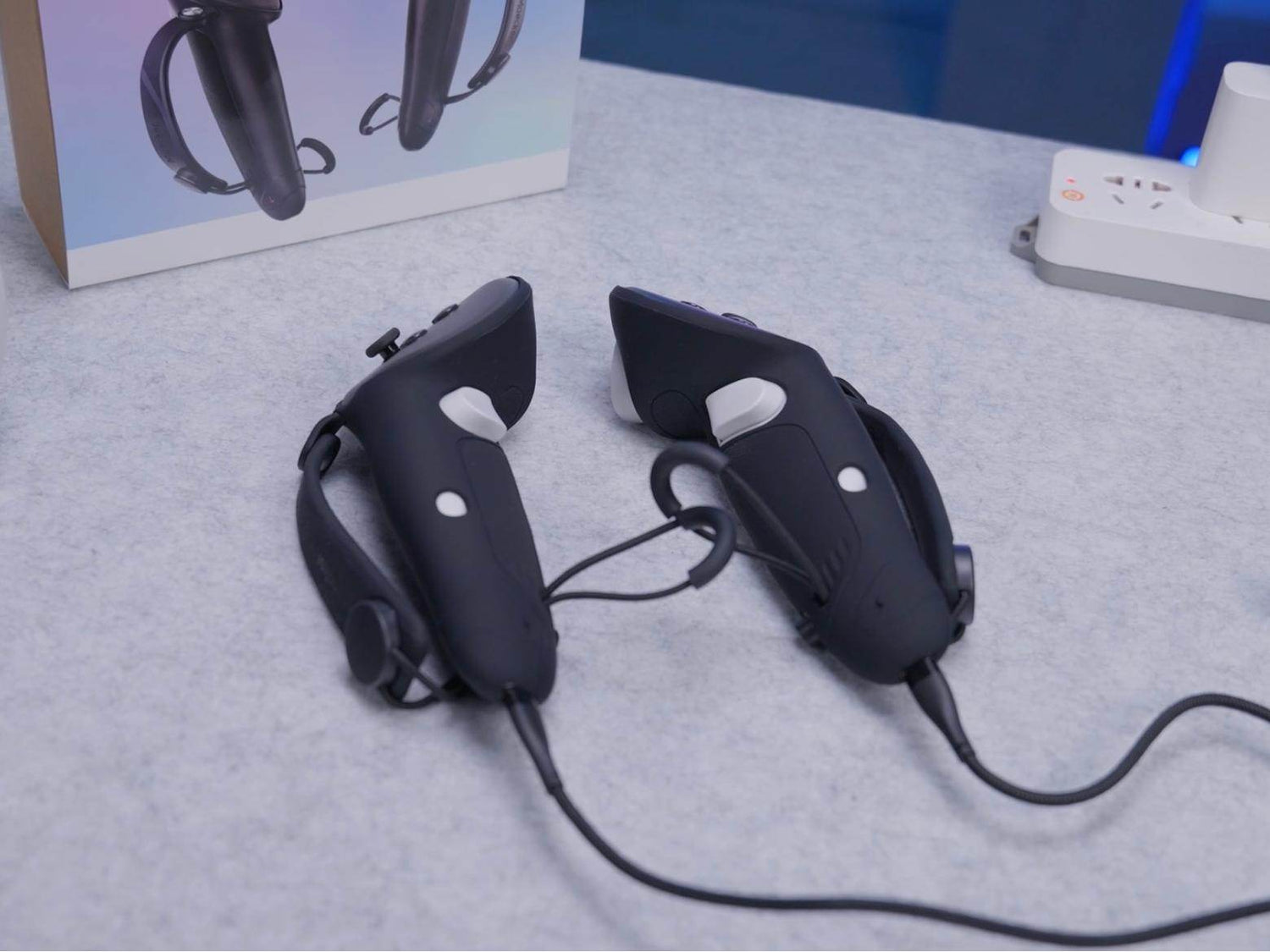
1. Empuñaduras de control de carga directa MaeckerVR Quest 3/3S
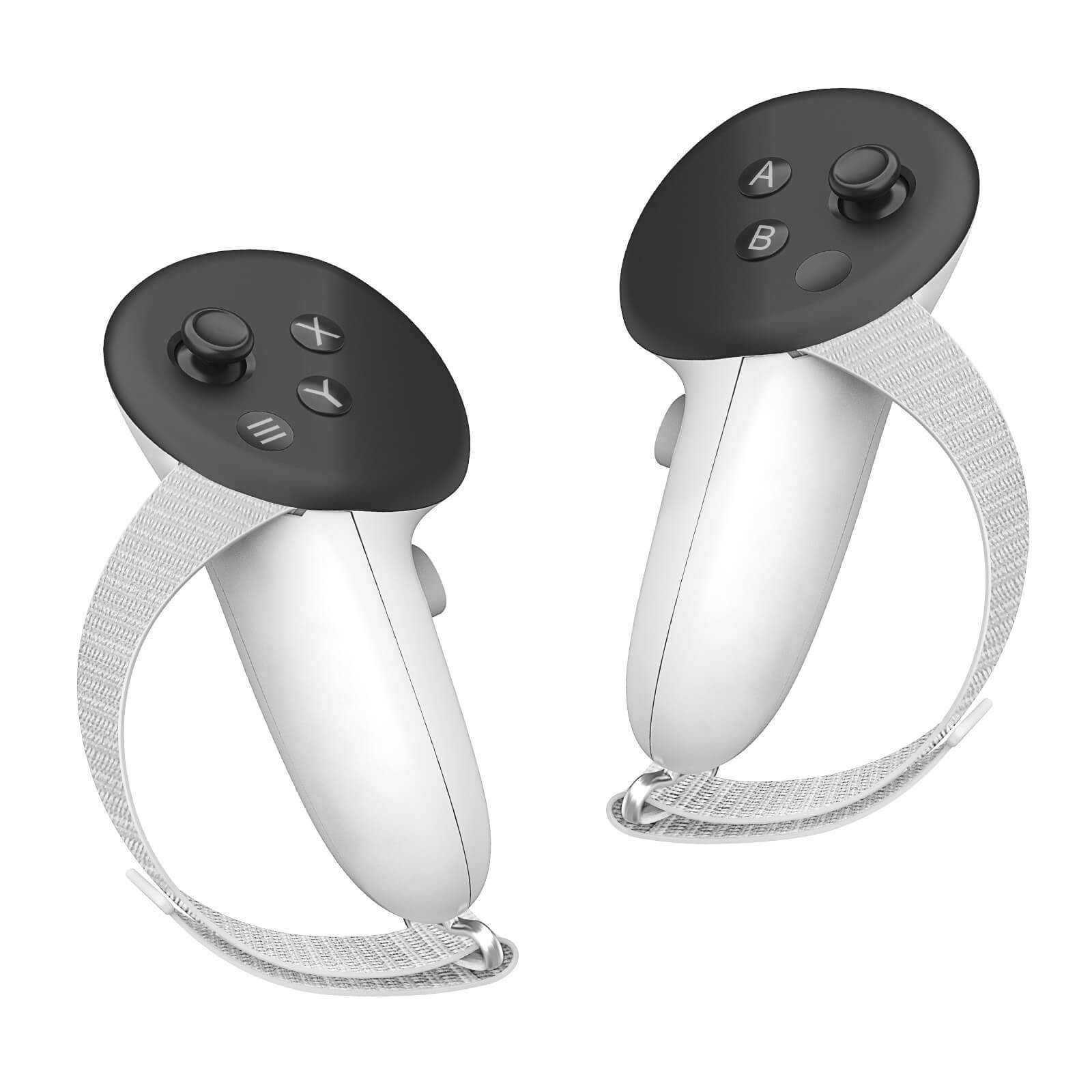
2. Mangos extendidos para MaeckerVR Quest 3/3S
Conclusión
Abordar los problemas de seguimiento en tu Meta Quest es más fácil cuando comprendes las causas comunes y sus soluciones. Ajustes sencillos como optimizar la iluminación de la habitación, limpiar las cámaras o actualizar el software pueden mejorar significativamente el rendimiento del seguimiento.