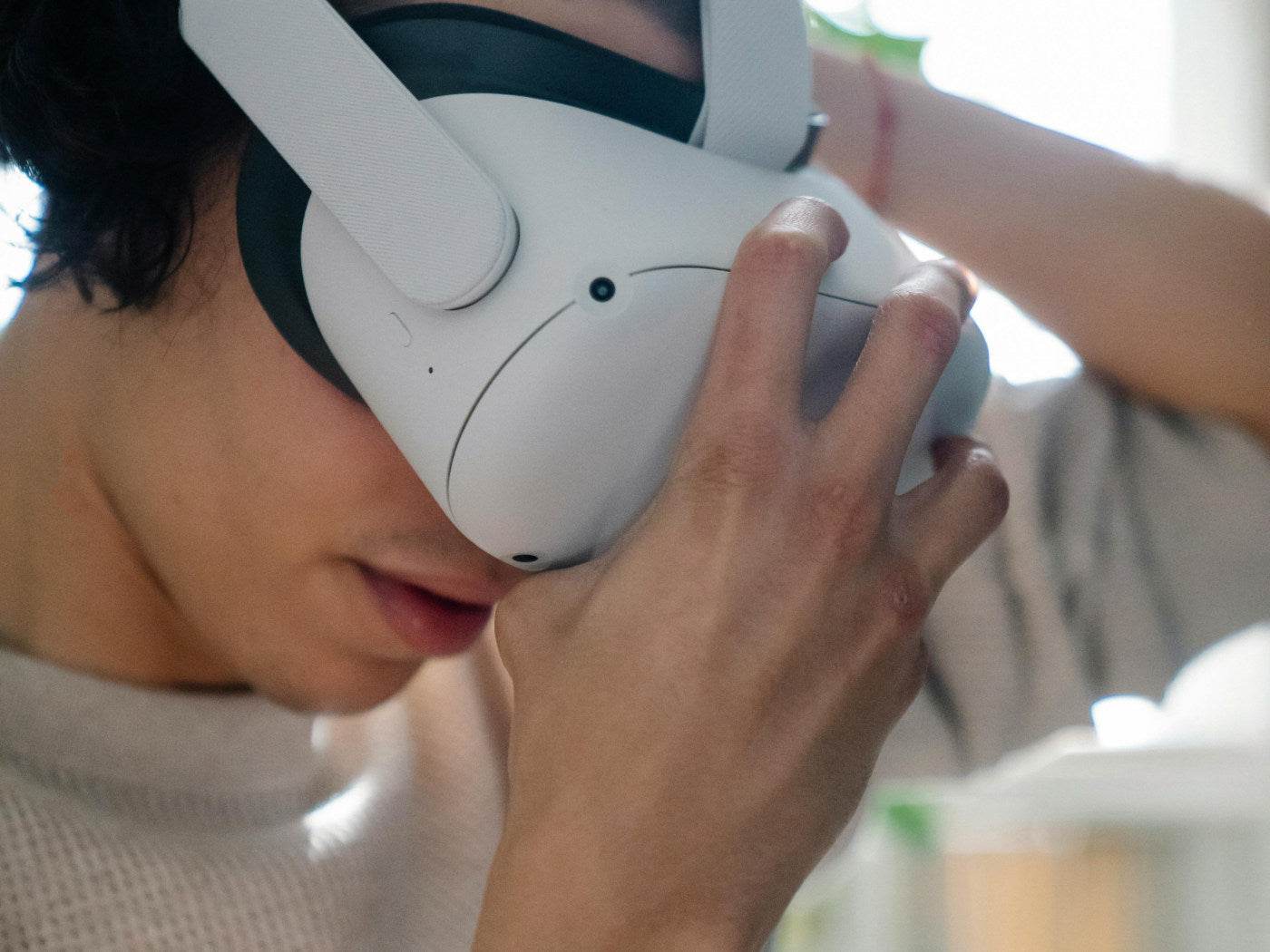
La "pantalla negra de la muerte" es un problema frustrante que afecta a muchos usuarios de Meta Quest. Este problema deja el auricular sin respuesta, mostrando una pantalla completamente oscura o tenuemente iluminada sin mostrar ningún contenido. A veces, los usuarios pueden ver brevemente el logotipo de Meta antes de que la pantalla se oscurezca. Este artículo explora las causas de la pantalla negra de la muerte y ofrece una guía paso a paso para solucionarla.
¿Qué causa la pantalla negra de la muerte en la meta misión?
Varios factores pueden desencadenar este problema, desde problemas menores como baterías agotadas hasta problemas más graves como corrupción del firmware o daños en el hardware. A continuación, se presentan algunas de las causas más comunes:
1. Baterías agotadas
La razón más común para una pantalla negra es la batería agotada. Si los auriculares no están cargados, no se encenderán correctamente, lo que provoca una pantalla negra.
2. Actualizaciones bloqueadas
Cuando una actualización se interrumpe o no se completa, los auriculares pueden dejar de responder. Esto suele ocurrir cuando el dispositivo no se conecta a la red Wi-Fi o el usuario cambia la contraseña de su cuenta Meta, lo que provoca que los auriculares pierdan sus credenciales de inicio de sesión.
3. Corrupción del firmware
Los problemas con el firmware del dispositivo pueden impedir su correcto funcionamiento. Un firmware dañado puede deberse a actualizaciones interrumpidas o errores de software.
4. Problemas de hardware
Los daños físicos en los auriculares o en los componentes internos pueden provocar una pantalla negra. Este problema suele requerir una reparación o un reemplazo profesional.
Cómo arreglar la pantalla negra en caso de muerte
Aquí tienes varias soluciones que puedes probar antes de contactar con el soporte de Meta. Sigue estos métodos paso a paso para resolver el problema.
1. Cargue los auriculares correctamente
Una de las primeras cosas que debemos comprobar es el nivel de la batería.
- Conecte los auriculares a un cargador USB compatible.
- Deje que el dispositivo se cargue durante al menos una hora.
- Si los auriculares no parecen cargarse, prueba con otro cable USB o cargador. Ten en cuenta que usar un cargador de menor amperaje puede resultar en tiempos de carga más lentos.
2. Verificar el acceso al menú
A veces, la pantalla negra solo afecta a la interfaz principal, pero no al sistema de menú.
- Presione el botón de menú en el controlador izquierdo y el botón Meta en el controlador derecho.
- Si aparece el menú, intente iniciar una aplicación desde el menú para ver si esto resuelve el problema.
3. Usa la aplicación Meta
La aplicación móvil Meta puede ayudar a diagnosticar y solucionar el problema.
- Abra la aplicación Meta en su teléfono inteligente e inicie sesión.
- Asegúrese de que su teléfono esté conectado a la misma red Wi-Fi que los auriculares.
- Comprueba si la aplicación reconoce los auriculares. Si es así, intenta iniciar un juego o una aplicación desde el teléfono y luego ponte los auriculares para ver si la pantalla negra desaparece.
4. Deje los auriculares enchufados
Si sospecha que una actualización está bloqueada, dejar los auriculares enchufados a un cargador a veces puede resolver el problema.
- Mantenga el dispositivo conectado a la corriente durante al menos 30 minutos.
- Asegúrate de que tu teléfono esté conectado a la app Meta y a una red Wi-Fi. Las actualizaciones pueden tardar un tiempo en completarse, dependiendo de la velocidad de tu red.
Soluciones adicionales para probar
Si los pasos anteriores no resuelven el problema, estas soluciones avanzadas pueden ayudar:
1. Compruebe el sensor de proximidad
El sensor de proximidad está ubicado entre las lentes y detecta cuando se usan los auriculares.
- Cubre el sensor con el pulgar para ver si la pantalla se enciende.
- Si esto funciona, limpie el sensor con un paño de microfibra seco.
- Inspeccione el inserto de espuma o el espaciador para detectar daños o espacios que puedan permitir que la luz interfiera con el sensor.
2. Realizar un reinicio completo
Un reinicio completo obliga al dispositivo a reiniciarse y puede resolver fallas temporales del software.
- Mantenga presionado el botón de encendido durante al menos 10 segundos.
- Espere a que el dispositivo se reinicie y verifique si el problema de la pantalla se ha resuelto.
3. Utilice el menú del cargador de arranque
Si el auricular no responde a un reinicio completo, intente reiniciarlo a través del menú del cargador de arranque.
- Mantenga presionado el botón para bajar el volumen y el botón de encendido simultáneamente durante al menos 10 segundos.
- Utilice los botones de volumen para navegar a la opción "Dispositivo de arranque".
- Presione el botón de encendido para seleccionar esta opción y reiniciar el auricular.
Cómo realizar un restablecimiento de fábrica
Si todo lo demás falla, podría ser necesario restablecer la configuración de fábrica. Ten en cuenta que esto borrará todos los datos del auricular, incluyendo aplicaciones, juegos y progreso guardado.
- Mantenga presionados los botones para bajar el volumen y de encendido durante al menos 10 segundos.
- Utilice los botones de volumen para resaltar "Restablecimiento de fábrica" en el menú del cargador de arranque.
- Presione el botón de encendido para confirmar.
- Después del reinicio, configure sus auriculares como un nuevo dispositivo.
Qué hacer si el problema persiste
Si ninguna de las soluciones anteriores funciona, el problema podría estar relacionado con el hardware. Esto es especialmente probable si:
- Los auriculares siguen sin responder después de restablecerlos de fábrica.
- No puedes acceder al menú del cargador de arranque.
En estos casos, contactar con el soporte técnico de Meta es la mejor opción. El equipo de soporte puede ayudarte a diagnosticar el problema y ofrecerte opciones de reparación o reemplazo. También puedes solicitar una devolución a través del sitio web de Meta si tu dispositivo aún está en garantía.
Cómo evitar la pantalla negra de la muerte en el futuro
Para evitar volver a encontrarse con este problema, siga estos consejos:
- Mantenga sus auriculares cargados utilizando un cargador compatible.
- Evite interrumpir las actualizaciones de firmware garantizando una conexión Wi-Fi estable.
- Revise periódicamente la aplicación Meta para ver actualizaciones y notificaciones.
- Manipule los auriculares con cuidado para evitar daños físicos.
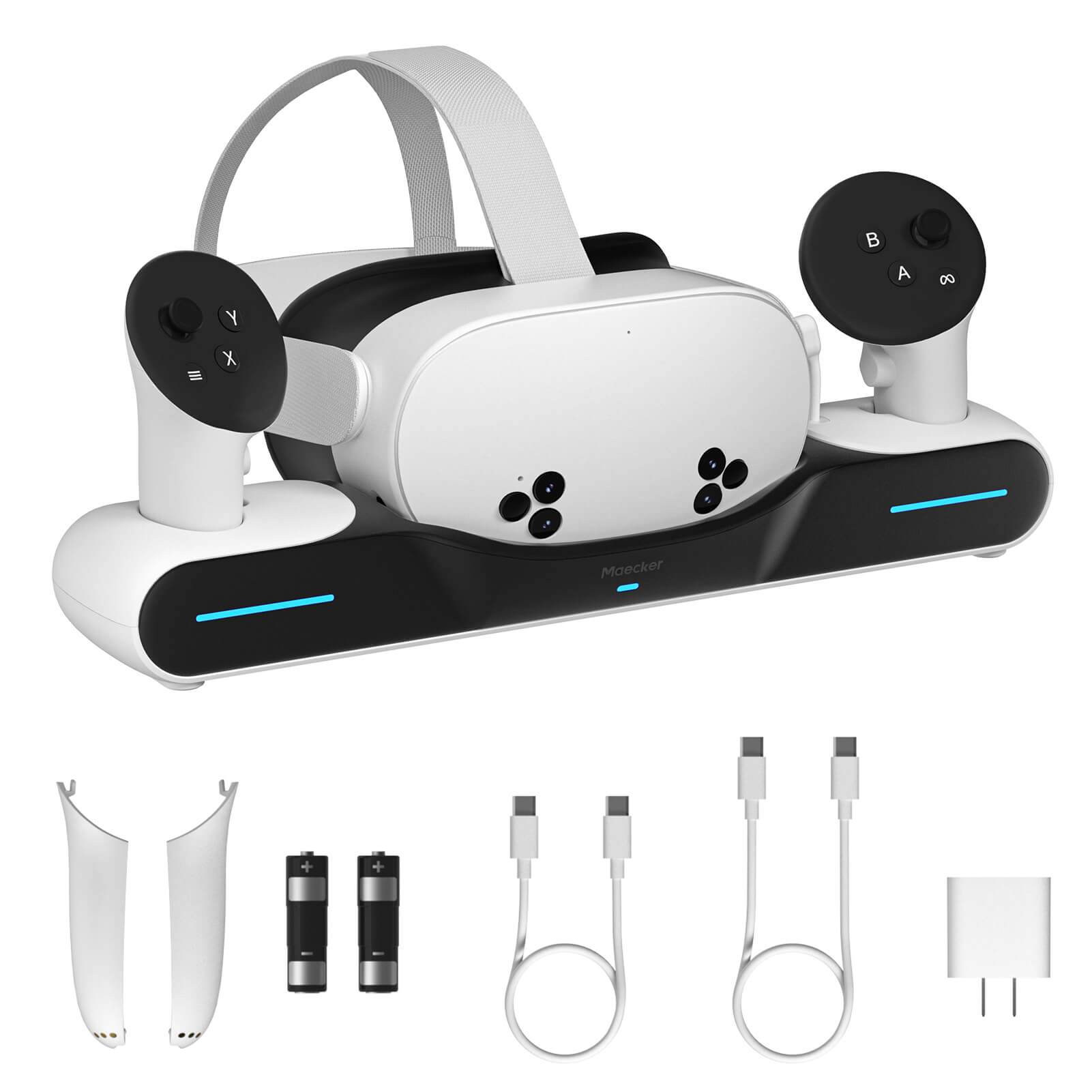
Accesorios recomendados para Meta Quest:
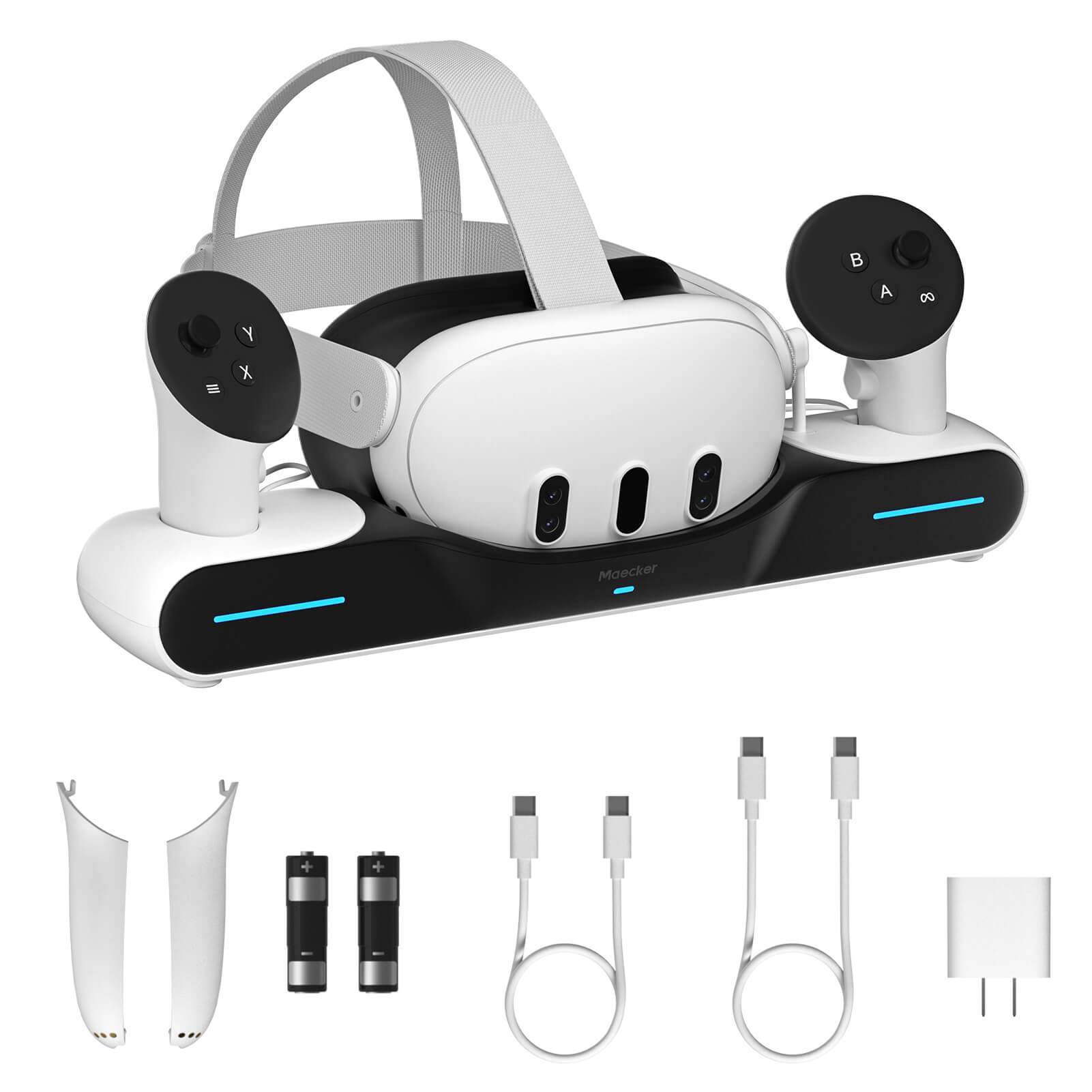
1. Base de carga MaeckerVR Meta Quest 3
Conclusión
La pantalla negra de la muerte de Meta Quest puede ser frustrante, pero suele solucionarse siguiendo los pasos adecuados. Empieza por revisar aspectos sencillos como la batería y el sensor de proximidad, y luego busca soluciones más avanzadas como reinicios forzados o restablecimientos de fábrica. Si el problema persiste, el soporte de Meta está disponible para ayudarte. Tomar medidas preventivas también puede minimizar la probabilidad de que se produzca este problema en el futuro, garantizando una experiencia de realidad virtual más fluida.