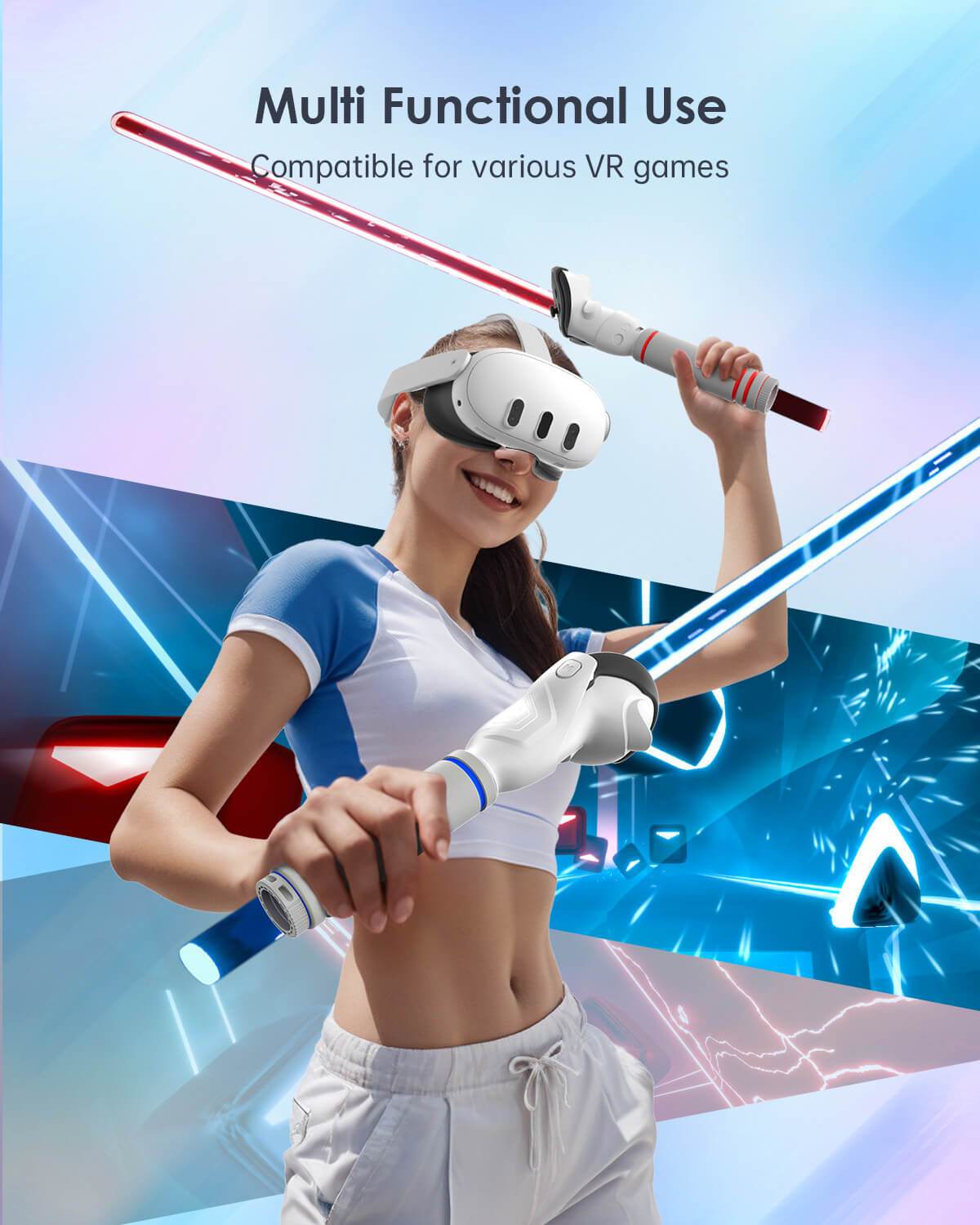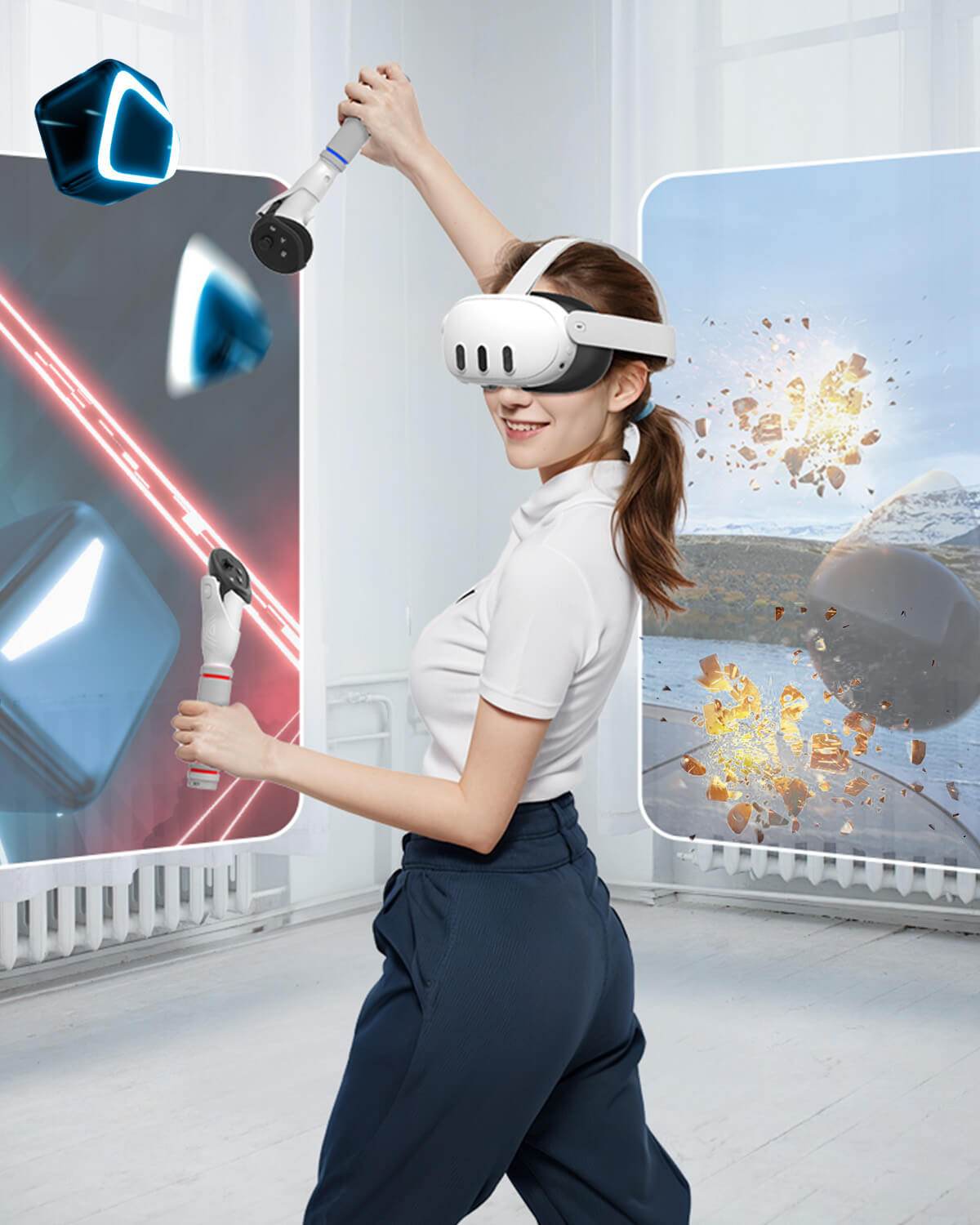

Beat Saber est devenu l'un des jeux de rythme en réalité virtuelle les plus populaires. Si le jeu de base propose déjà une bibliothèque de chansons captivante, de nombreux joueurs souhaitent l'enrichir avec des morceaux personnalisés pour renouveler constamment leur expérience. Heureusement, il est possible d'ajouter des chansons personnalisées à Beat Saber de plusieurs manières. Ce guide vous accompagnera pas à pas tout au long du processus, afin que vous puissiez profiter de vos morceaux préférés en un rien de temps.
Pourquoi ajouter des chansons personnalisées à Beat Saber ?
L'ajout de chansons personnalisées offre une expérience de jeu plus immersive et captivante. Que vous souhaitiez vous mesurer à des enchaînements complexes ou simplement vous déchaîner sur vos morceaux préférés, les chansons personnalisées ouvrent un champ des possibles infini. La communauté active de modding de Beat Saber crée et enrichit constamment de nouvelles cartes, vous assurant ainsi un contenu toujours passionnant.
Étapes de la préparation de votre système
Avant de télécharger et d'installer des chansons personnalisées, vous devez effectuer quelques étapes préparatoires. Ces étapes varient selon votre plateforme, comme PCVR ou Meta Quest. Commençons par activer les paramètres nécessaires :
Activer le mode développeur sur Meta Quest
Pour les utilisateurs de MetaQuest, le mode développeur est indispensable pour installer des applications tierces comme SideQuest et BMBF . Voici comment l'activer :
1. Ouvrez l'application Meta Quest sur votre smartphone.
2. Accédez aux Paramètres et sélectionnez votre casque.
3. Cliquez sur Plus de paramètres et choisissez Mode développeur .
4. Basculez le commutateur pour activer le mode développeur.
5. Redémarrez votre casque pour appliquer les modifications.
L'activation du mode développeur débloque des fonctionnalités supplémentaires, vous permettant d'installer des applications et du contenu personnalisé sur votre appareil.
Installez SideQuest sur votre PC
SideQuest est un outil indispensable pour transférer des fichiers personnalisés vers votre casque Quest. Suivez ces étapes pour le configurer :
1. Rendez-vous sur le site web de SideQuest et téléchargez l'application compatible avec votre système d'exploitation.
2. Installez l'application et créez un compte si nécessaire.
3. Connectez votre Meta Quest à votre PC à l'aide d'un câble USB-C.
4. Lancez SideQuest et suivez les instructions à l'écran pour connecter votre Quest à l'application.
Étapes d'installation de BMBF
BMBF est le logiciel principal utilisé pour installer des chansons personnalisées dans Beat Saber. Il fonctionne parfaitement avec les versions récentes du jeu et simplifie le processus. Voici comment installer et configurer BMBF :
1. Ouvrez SideQuest et recherchez l'application BMBF.
2. Téléchargez et installez BMBF sur votre Oculus Quest.
3. Lancez BMBF sur votre Quest et suivez les instructions d'installation pour modifier votre installation de Beat Saber.
4. Une fois l'installation terminée, BMBF s'intégrera à Beat Saber, vous permettant d'ajouter facilement des chansons personnalisées.
Comment télécharger des chansons personnalisées
Votre système est maintenant prêt, vous pouvez télécharger des morceaux personnalisés. BeatSaver.com est la plateforme la plus fiable pour trouver et télécharger des cartes personnalisées. Voici comment l'utiliser efficacement :
Utilisation de BeatSaver
1. Ouvrez votre navigateur web et accédez à BeatSaver.
2. Recherchez des chansons à l'aide de mots-clés tels que le titre, l'artiste ou le nom du créateur de la carte.
3. Filtrez les résultats en fonction des notes, de la difficulté ou des recommandations personnalisées.
4. Téléchargez le fichier de la chanson (format .zip) sur votre ordinateur.
Synchronisation des chansons avec BMBF
Une fois les morceaux téléchargés depuis BeatSaver, utilisez BMBF pour les synchroniser avec Beat Saber :
1. Ouvrez BMBF sur votre Quest et accédez à l' onglet SyncSaber .
2. Associez votre compte BeatSaver à BMBF.
3. Importez les chansons téléchargées dans votre bibliothèque BMBF.
4. Synchronisez votre bibliothèque pour que les chansons apparaissent dans Beat Saber.
Étapes de la sauvegarde de vos données Beat Saber
Avant de modifier votre installation de Beat Saber, il est conseillé de créer une sauvegarde. Cela vous permettra de restaurer la version originale du jeu en cas de problème. Procédez comme suit :
1. Connectez votre Quest à votre PC via USB.
2. Localisez le dossier d'installation de Beat Saber à l'aide de SideQuest ou d'un gestionnaire de fichiers.
3. Copiez l'intégralité du dossier dans un emplacement sécurisé sur votre ordinateur.
Disposer d'une sauvegarde apporte la tranquillité d'esprit et permet d'éviter les pertes de données potentielles pendant le processus de modification.
Étapes pour ajouter manuellement des chansons sur PCVR
Pour les utilisateurs de PCVR, il est également possible d'ajouter manuellement des morceaux personnalisés. Voici comment procéder :
1. Téléchargez le morceau souhaité depuis BeatSaver.
2. Extrayez le fichier .zip dans un dossier portant le nom de la chanson.
3. Accédez au répertoire d'installation de Beat Saber sur votre PC.
un. Pour les utilisateurs de Meta Quest : C:\Program Files\Oculus\Software\Software\hyperbolic-magnetism-beat-saber\Beat Saber_Data\CustomLevels
b. Pour les utilisateurs de Steam : C:\Program Files (x86)\Steam\steamapps\common\Beat Saber\Beat Saber_Data\CustomLevels
4. Copiez le dossier extrait dans le répertoire CustomLevels .
Redémarrez Beat Saber pour voir la nouvelle chanson dans votre playlist.
Conclusion
Les chansons personnalisées donnent un nouveau souffle à Beat Saber, pour une expérience encore plus agréable et unique. Ce guide vous permettra d'enrichir facilement votre bibliothèque musicale et de découvrir d'innombrables cartes créées par la dynamique communauté Beat Saber. Lancez-vous dès aujourd'hui et plongez dans des aventures rythmiques sans fin !