
Réinitialiser votre Meta Quest peut résoudre les problèmes persistants que les dépannages classiques ne parviennent pas à régler. Cela permet également de préparer votre casque à la revente ou d'effacer vos données personnelles en cas de perte. Ce guide présente plusieurs méthodes de réinitialisation et vous donne des conseils pour protéger vos données.
Table des matières
- Pourquoi effectuer une réinitialisation d'usine ?
- Éléments importants à connaître avant de réinitialiser
- Comment réinitialiser Meta Quest aux paramètres d'usine
- Comment réinitialiser votre Meta Quest à distance
- Que se passe-t-il après la réinitialisation ?
- Foire aux questions
- Ressources supplémentaires pour les utilisateurs de Meta Quest
Pourquoi effectuer une réinitialisation d'usine ?
1. Problèmes persistants
Si votre casque subit des plantages, des bugs ou des latences à répétition, une réinitialisation d'usine peut s'avérer utile en effaçant les paramètres ou les données corrompus.
2. Changement de propriétaire
Vous vendez ou donnez votre appareil ? Une réinitialisation supprime votre compte et vos fichiers personnels afin de garantir votre confidentialité.
3. Appareil perdu ou volé
Pour protéger vos données, effectuez une réinitialisation à distance si vous n'avez plus accès au casque.
Éléments importants à connaître avant de réinitialiser
Le processus est permanent
La réinitialisation effacera toutes vos sauvegardes, vos paramètres et les données de votre compte. Assurez-vous d'avoir essayé toutes les autres solutions de dépannage au préalable.
Vos achats sont en sécurité
Les jeux et applications que vous avez achetés sont liés à votre compte Meta. Après une réinitialisation, vous pourrez les télécharger à nouveau en vous reconnectant.
Activer la sauvegarde dans le cloud
Avant de réinitialiser, vérifiez que la sauvegarde dans le cloud est activée pour sauvegarder votre progression et vos paramètres de jeu.
Vérifiez votre batterie
Assurez-vous que votre casque dispose d'au moins 50 % de batterie avant de commencer le processus afin d'éviter toute interruption.
Comment réinitialiser Meta Quest aux paramètres d'usine
Utilisation de l'application Meta Horizon
Vous pouvez réinitialiser votre casque via l' application mobile Meta Horizon :
- Ouvrez l'application Meta Horizon sur votre smartphone.
- Appuyez sur l'icône de menu en haut de votre flux Horizon.
- Accédez à la section Appareils et sélectionnez votre casque.
- Appuyez sur « Paramètres du casque » > « Paramètres avancés ».
- Sélectionnez « Réinitialisation d'usine » et confirmez.
Utilisation du portail Web
Utilisez cette méthode si vous ne pouvez pas accéder directement au casque :
- Consultez la page de gestion des appareils de Meta .
- Trouvez votre casque et cliquez sur « Supprimer les données de l'appareil ».
- Confirmez votre identité et continuez.
Utilisation directe du casque
Suivez ces étapes :
- Éteignez le casque.
- Maintenez enfoncés les boutons Marche/Arrêt et Volume bas jusqu'à ce que le menu de démarrage apparaisse.
- Utilisez les boutons de volume pour sélectionner « Réinitialisation d'usine ».
- Appuyez sur le bouton Marche/Arrêt pour sélectionner.
- Confirmez en sélectionnant « Oui ».
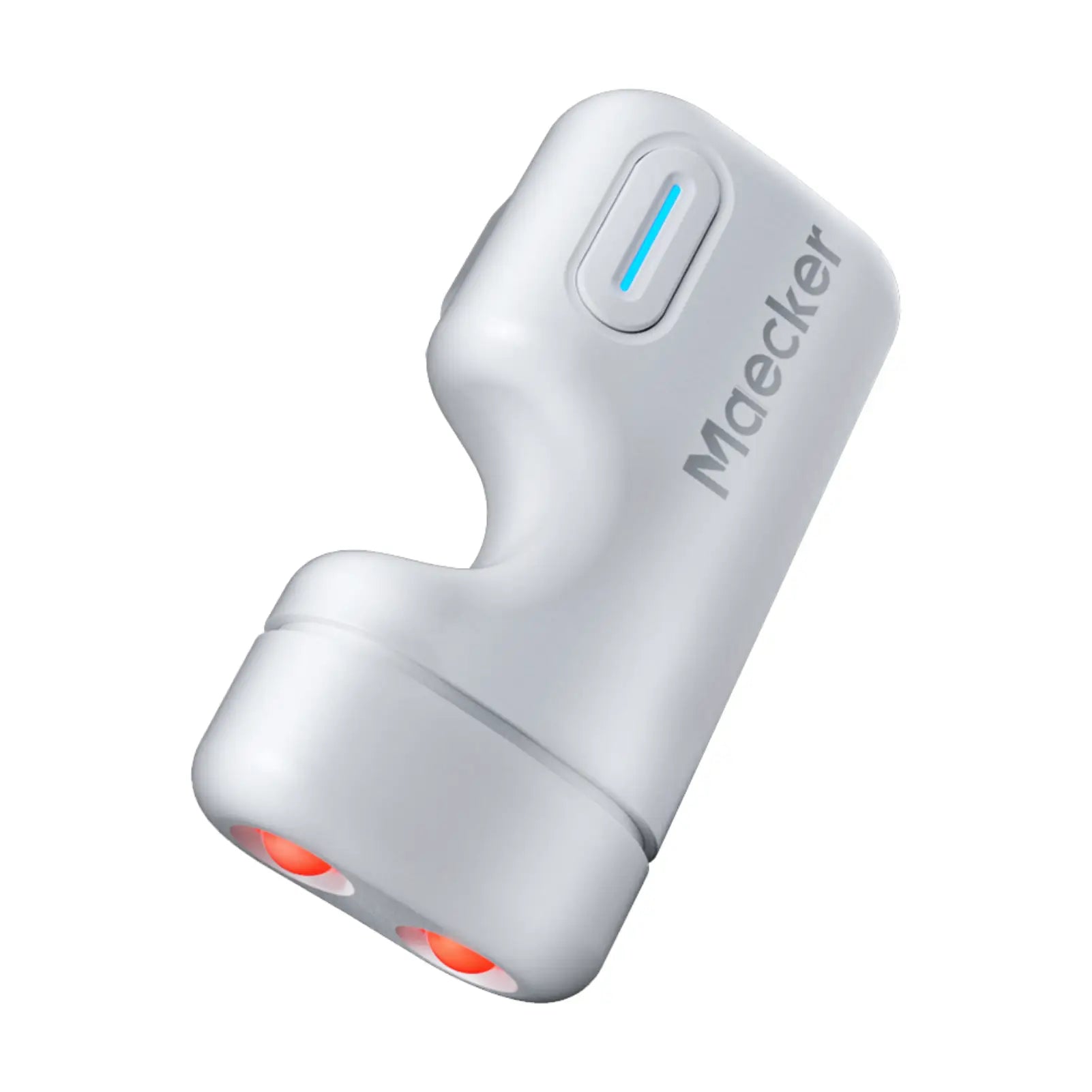
Conseil : Après une réinitialisation d’usine, vos paramètres Guardian et de suivi de la pièce seront supprimés. Si vous jouez souvent en VR dans des environnements peu éclairés, pensez à utiliser une lampe infrarouge externe conçue pour le Meta Quest 2/3/3S. Elle améliore la stabilité du suivi dans les pièces sombres sans nécessiter d’éclairage supplémentaire, vous permettant ainsi de reprendre le jeu confortablement après la réinitialisation.
Comment réinitialiser votre Meta Quest à distance
Si votre appareil est perdu ou volé :
- Connectez-vous à votre compte Meta via un navigateur.
- Consultez la page de gestion des appareils .
- Sélectionnez votre casque et cliquez sur « Supprimer les données de l'appareil ».
- Vérification d'identité complète.
- La réinitialisation aura lieu une fois que le casque se sera reconnecté au Wi-Fi.
Remarque : Ceci fonctionne uniquement sur les appareils et versions logicielles compatibles.
Que se passe-t-il après la réinitialisation ?
La réinitialisation d'usine efface les données locales, mais pas vos achats liés à votre compte. Après la réinitialisation :
- Téléchargez à nouveau les jeux/applications en vous connectant.
- Restaurez les paramètres enregistrés si la sauvegarde dans le cloud était activée .
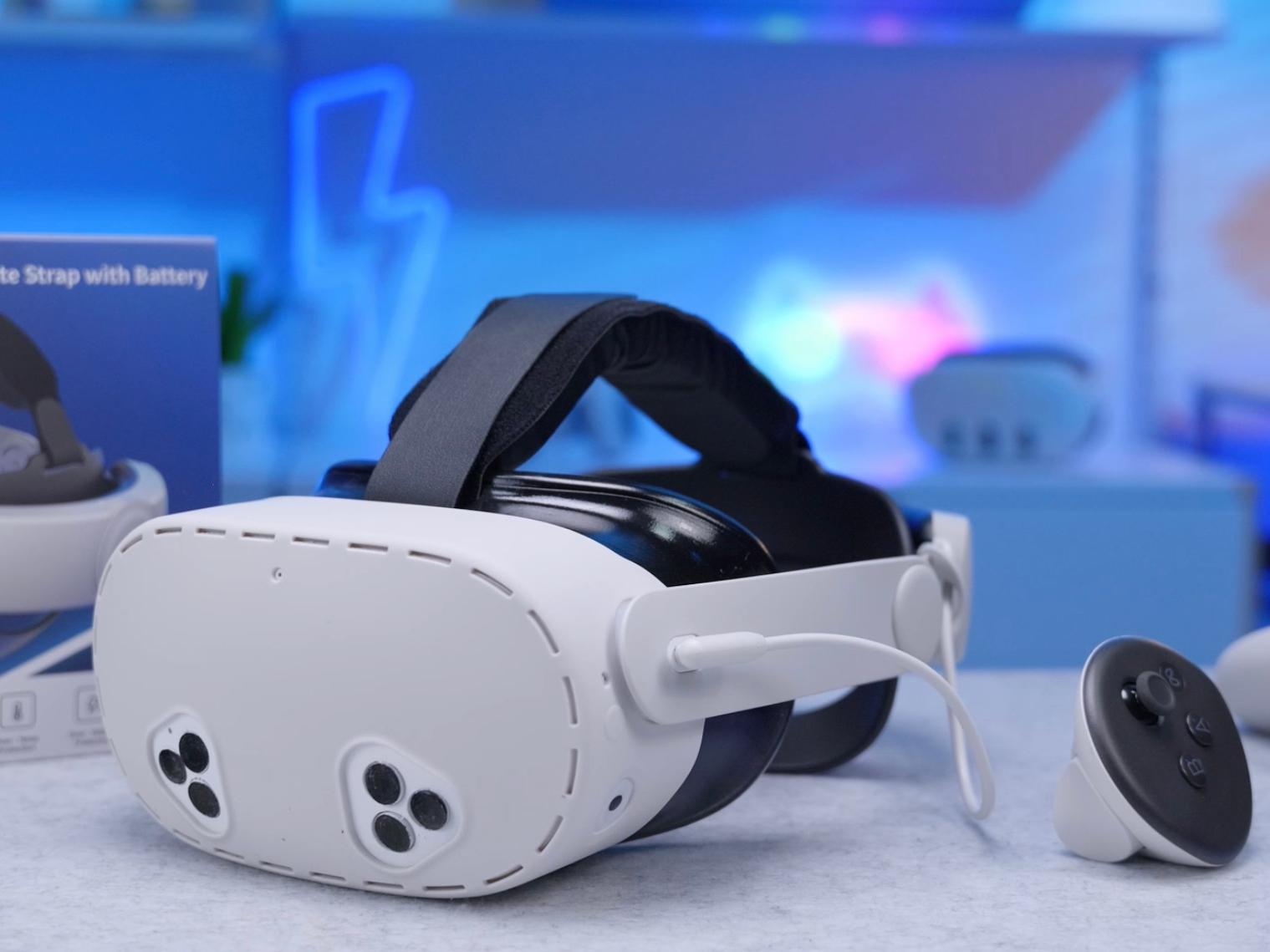
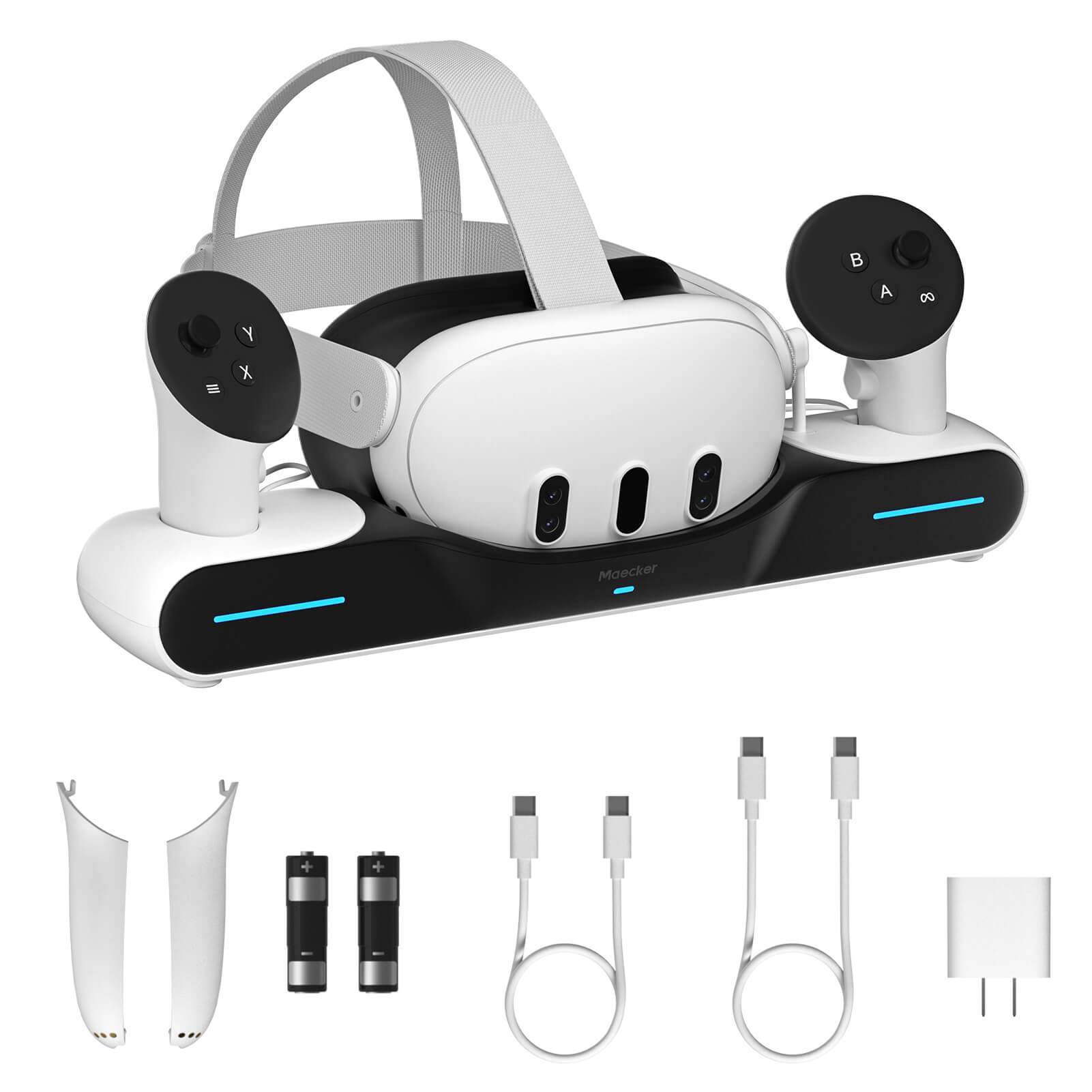
Après avoir réinitialisé votre Meta Quest, c'est le moment idéal pour optimiser votre expérience grâce à des accessoires qui améliorent le confort et l'autonomie. Si vous jouez souvent pendant de longues sessions ou si vous trouvez la sangle d'origine inconfortable, optez pour une sangle de tête avec batterie intégrée , spécialement conçue pour les Meta Quest 3/3S/2. Elle offre une autonomie prolongée et un meilleur équilibre, rendant votre casque plus léger et plus stable – un atout particulièrement appréciable après une réinitialisation.
Foire aux questions
La réinitialisation supprimera-t-elle mes jeux ?
Seules les données et les paramètres stockés localement seront perdus. Le contenu acheté est conservé et peut être réinstallé.
Puis-je annuler une réinitialisation d'usine ?
Non. Une fois effectuée, une réinitialisation est irréversible.
Comment activer la sauvegarde dans le cloud ?
Accédez à Paramètres > Système > Sauvegarde sur votre casque et activez la sauvegarde dans le cloud. En savoir plus ici .
Ressources supplémentaires pour les utilisateurs de Meta Quest
- Comment réinitialiser votre Meta Quest aux paramètres d'usine - Meta
- Réinitialisation d'usine de Meta Quest – Digital Trends
- Réinitialisation d'usine Meta Quest 2 – XR Source
- Présentation de l'application Meta Horizon – Développeurs Meta
- Application Meta Horizon – App Store
- Guide de sauvegarde dans le cloud – Meta Community
Réinitialiser votre Meta Quest n'a pas besoin d'être compliqué. Grâce à ces méthodes et précautions, vous pouvez restaurer votre appareil facilement et en toute sécurité.