
Utiliser des écouteurs Bluetooth comme les AirPods avec votre casque Meta Quest est un excellent moyen d'enrichir votre expérience de réalité virtuelle sans déranger votre entourage. La connexion des AirPods à un Meta Quest est simple et offre une expérience audio plus immersive et personnalisée. Ce guide vous accompagne pas à pas pour connecter vos AirPods en toute simplicité et garantir des performances optimales.
Pourquoi utiliser des AirPods avec Meta Quest ?
Les haut-parleurs intégrés des casques Meta Quest offrent une bonne qualité sonore, mais peuvent parfois poser problème dans les espaces partagés. Par exemple, le son qui s'échappe du casque peut déranger les personnes à proximité, surtout dans un environnement calme. Connecter des AirPods résout ce problème en offrant un son privé et de haute qualité qui ne perturbe pas votre entourage.
L'utilisation des AirPods renforce également l'immersion, en diffusant un son clair et net directement dans vos oreilles...
Étapes pour connecter des AirPods à Meta Quest
1. Assurez-vous que vos AirPods sont complètement chargés.
Avant de commencer, il est important de charger complètement vos AirPods. Une batterie faible peut perturber le processus de jumelage ou provoquer des problèmes audio intermittents. Des AirPods complètement chargés garantissent une connexion stable et permettent des sessions de réalité virtuelle plus longues et sans interruption.
2. Activez les paramètres d'accès à Meta Quest
Allumez votre casque Meta Quest et accédez au menu principal. Ouvrez ensuite le menu des paramètres, qui centralise la gestion des configurations système, notamment les connexions Bluetooth. Assurez-vous que votre casque est prêt à être appairé avec des appareils Bluetooth.
3. Accédez aux paramètres Bluetooth
Dans le menu Réglages, repérez l'option Bluetooth. Cette section vous permet d'activer le Bluetooth et de gérer les appareils connectés. Sélectionnez l'option Bluetooth pour l'activer. Une fois activé, le casque recherchera les appareils à proximité afin de pouvoir se connecter à vos AirPods.
4. Mettez vos AirPods en mode de couplage
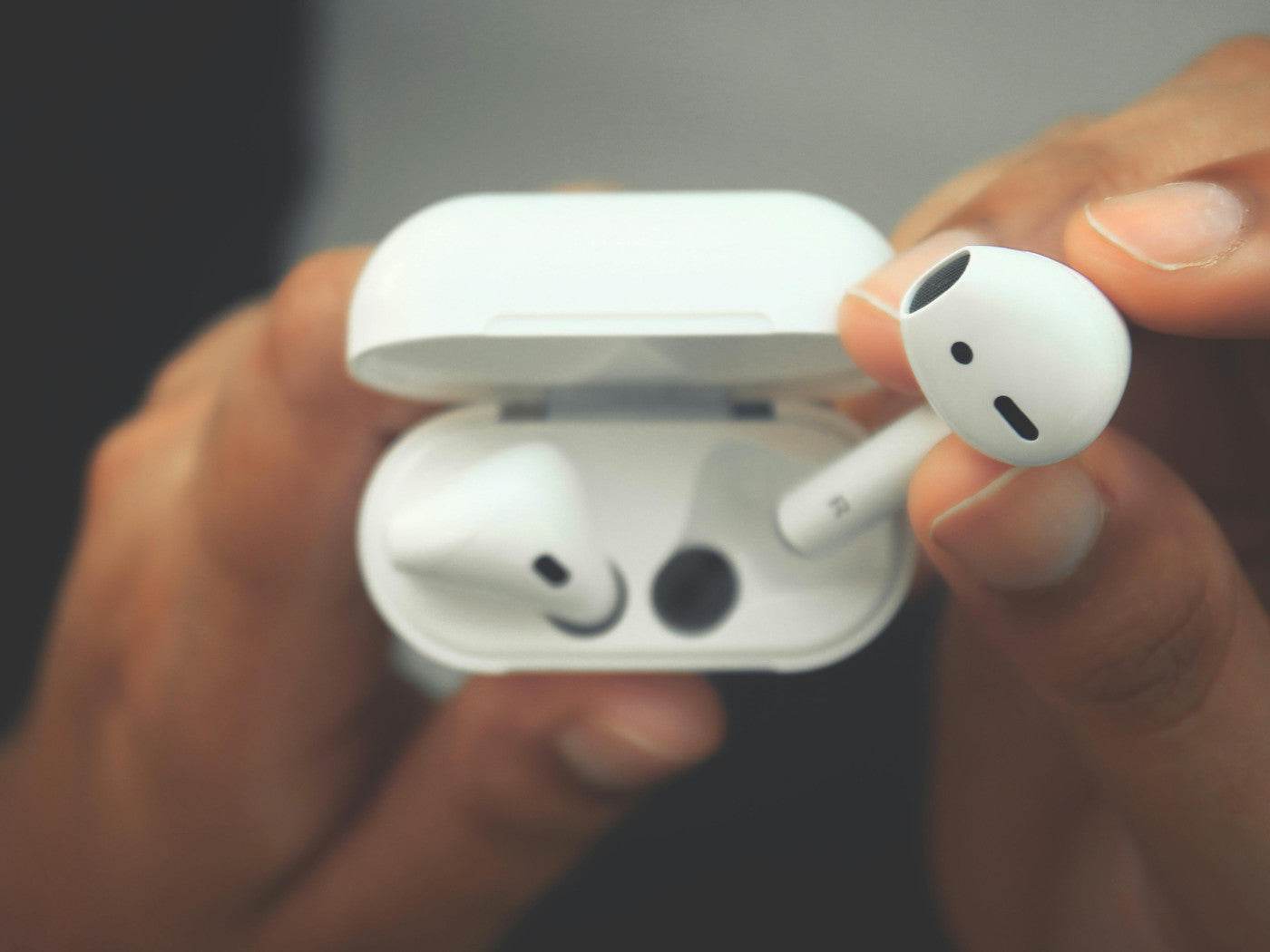
Pour que vos AirPods soient détectables, ouvrez le couvercle du boîtier de charge contenant les AirPods. Appuyez sur le petit bouton situé à l'arrière du boîtier et maintenez-le enfoncé jusqu'à ce que le voyant LED à l'avant clignote en blanc. Cela indique que les AirPods sont en mode de jumelage et prêts à se connecter.
5. Sélectionnez les AirPods parmi les appareils disponibles
Sur l'écran des paramètres Bluetooth de votre Meta Quest, vous verrez une liste des appareils disponibles. Repérez vos AirPods dans la liste et sélectionnez-les. Si vos AirPods n'apparaissent pas immédiatement, assurez-vous qu'ils sont toujours en mode de jumelage et essayez d'actualiser la liste des appareils.
6. Confirmer la connexion
Après avoir sélectionné vos AirPods, le Meta Quest tentera d'établir une connexion. Un message peut s'afficher à l'écran vous demandant de confirmer le jumelage. Confirmez la demande pour finaliser la connexion. Une fois le jumelage réussi, un message de confirmation s'affichera indiquant que vos AirPods sont connectés et prêts à l'emploi.
Conseils pour un processus de connexion sans accroc

Maintenez le firmware à jour
Vos AirPods et votre casque Meta Quest doivent tous deux être à jour en termes de micrologiciel. Les mises à jour corrigent souvent les problèmes de connectivité et peuvent améliorer les performances générales.
Maintenez une proximité étroite pendant l'appariement
Lors du jumelage de vos AirPods avec votre Meta Quest, gardez les appareils proches l'un de l'autre. Cela garantit un signal puissant pendant la connexion et réduit le risque d'échecs de jumelage.
Évitez les interférences
Les connexions Bluetooth peuvent parfois être perturbées par d'autres appareils sans fil. Assurez-vous qu'aucun autre appareil Bluetooth actif ne se trouve à proximité et ne risque d'interférer avec le processus d'appairage.
Ajustez les paramètres audio pour une expérience optimale
Une fois vos AirPods connectés, vous pouvez optimiser les paramètres audio de votre Meta Quest pour une expérience optimale. Réglez le volume à un niveau confortable et explorez les options d'amélioration sonore disponibles pour une meilleure clarté et un meilleur équilibre.
Dépannage des problèmes courants
Délai audio
Certains écouteurs Bluetooth, notamment les AirPods, peuvent présenter de légers décalages audio lorsqu'ils sont utilisés avec le Meta Quest. Pour minimiser ce problème, il est conseillé d'utiliser des écouteurs conçus spécifiquement pour les connexions à faible latence. Meta propose également des accessoires optimisés pour ses casques qui permettent de réduire la latence.
Déconnexions
Si vos AirPods se déconnectent pendant leur utilisation, assurez-vous qu'ils sont complètement chargés et à portée des écouteurs. Reconnectez-les via les paramètres Bluetooth si nécessaire. Redémarrer les deux appareils peut également résoudre certains problèmes de connexion.
Les AirPods n'apparaissent pas dans la liste des appareils.
Si vos AirPods n'apparaissent pas dans la liste des appareils disponibles, assurez-vous qu'ils sont toujours en mode de jumelage. Vous pouvez réinitialiser ce mode en fermant le boîtier, en attendant quelques secondes, puis en le rouvrant tout en appuyant sur le bouton situé à l'arrière.
Conclusion
Connecter des AirPods à un casque Meta Quest est un jeu d'enfant et améliore considérablement vos sessions de réalité virtuelle. Une bonne préparation, comme vérifier que vos appareils sont chargés et à jour, permet d'éviter les problèmes courants et garantit une connexion sans faille. Avec une configuration optimale, vous pouvez vous immerger totalement dans le monde virtuel sans craindre de déranger votre entourage.