

Crear una cuenta de Meta Quest es esencial para cualquiera que quiera explorar el mundo de la realidad virtual. Si eres nuevo en Meta VR o estás cambiando de una cuenta de Oculus, esta guía te ayudará con cada paso del proceso de configuración de tu cuenta de Meta y tu perfil de Meta Horizon.
¿Necesitas crear una cuenta de Meta Quest?
Una cuenta Meta Quest es la clave para acceder a todas las funciones y servicios que ofrece el ecosistema de VR de Meta. Esta configuración de cuenta es necesaria para acceder y administrar completamente su experiencia de VR.
Con esta cuenta, puedes comprar aplicaciones, jugar e interactuar con amigos en VR. Además, te permite personalizar tu perfil, administrar tu configuración y mantenerte conectado en múltiples dispositivos.
Configuración de su cuenta de Meta Quest
Según tus preferencias, puedes usar tu correo electrónico, tu cuenta de Facebook o tu cuenta de Instagram. A continuación, analizaremos cada opción en detalle.
1. Crear una metacuenta usando una dirección de correo electrónico
Si prefieres mantener tu cuenta Meta separada de tus cuentas de redes sociales, usar tu dirección de correo electrónico es la mejor opción.
- Descarga y abre la app Meta Quest en tu smartphone. Puedes encontrarla en Google Play Store para dispositivos Android o en la App Store de Apple para dispositivos iOS.
- Al abrir la aplicación, verás opciones para registrarte con Facebook, Instagram o correo electrónico. Selecciona la opción de correo electrónico.
- Asegúrate de que tu contraseña tenga al menos ocho caracteres y sea difícil de adivinar. Es recomendable combinar mayúsculas, minúsculas, números y caracteres especiales.
- Después de ingresar tu información, recibirás un correo electrónico de verificación. Haz clic en el enlace para confirmar tu cuenta.
2. Crear una metacuenta usando una cuenta de Facebook
Para aquellos que prefieren la integración con Facebook, esta opción permite un acceso perfecto a experiencias conectadas como encontrar amigos de Facebook en VR y usar Messenger.
- Al igual que con la opción de correo electrónico, comience descargando y abriendo la aplicación Meta Quest.
- Selecciona la opción para crear tu cuenta Meta usando tu cuenta de Facebook.
- Se te pedirá que inicies sesión en tu cuenta de Facebook. Introduce tus credenciales de Facebook.
- Es posible que se te soliciten ciertos permisos. Esto permite que Meta conecte tu cuenta de Facebook con tu cuenta de Meta Quest.
- Después de otorgar los permisos, se creará tu cuenta Meta, que estará vinculada a tu cuenta de Facebook.
3. Crear una metacuenta usando una cuenta de Instagram
Si eres un usuario activo de Instagram, crear una cuenta Meta usando tus credenciales de Instagram es una opción conveniente.
- Comience abriendo la aplicación Meta Quest en su teléfono.
- Seleccione la opción Instagram.
- Introduce tus credenciales de Instagram para iniciar sesión.
- Al igual que con la opción de Facebook, necesitarás otorgar ciertos permisos para vincular tu cuenta de Instagram con tu cuenta Meta.
- Una vez otorgados los permisos, se creará su cuenta Meta y se vinculará a su cuenta de Instagram.
Configuración de su perfil de Meta Horizon
Tras crear tu cuenta de Meta Quest, el siguiente paso es configurar tu perfil de Meta Horizon. Este perfil te mostrará en el mundo de la realidad virtual, permitiéndote interactuar con otros, jugar y explorar aplicaciones.
1. Elegir un nombre para mostrar y un nombre de usuario
Tu nombre para mostrar es como te verán los demás en VR, mientras que tu nombre de usuario es único. Asegúrate de elegir nombres que reflejen cómo quieres que te identifiquen en la comunidad de VR.
- Después de crear tu cuenta Meta, se te pedirá que elijas un nombre para mostrar. Este será el nombre que aparecerá en tu perfil y en los juegos.
- Tu nombre de usuario debe ser memorable y único. Vale la pena dedicarle tiempo a encontrar uno que te guste, ya que será tu principal identificador en la realidad virtual.
2. Agregar una foto de perfil
Tu foto de perfil es otra forma de personalizar tu experiencia de realidad virtual.
- Puedes tomar una nueva foto usando la cámara de tu teléfono o cargar una foto existente.
- Asegúrate de que tu imagen sea nítida y reconocible. Una vez que estés satisfecho, guarda los cambios.
Administrar la configuración de privacidad
La privacidad es un aspecto importante de cualquier experiencia en línea y Meta Quest ofrece varias configuraciones para ayudarlo a controlar quién puede ver su información e interactuar con usted en VR.
1. Cómo elegir su nivel de privacidad
Meta Quest ofrece tres opciones principales de privacidad: Abierto a todos, Amigos y familiares, y Solo. Cada opción ofrece diferentes niveles de visibilidad e interacción. Al configurar tu perfil de Meta Horizon, verás tres opciones de privacidad. Revisa cada opción detenidamente para comprender sus implicaciones.
Elige la configuración que mejor se adapte a tu nivel de comodidad. Si no estás seguro, la opción "Amigos y Familiares" es una opción equilibrada que te permite conectar con tus conocidos manteniendo cierta privacidad.
2. Configurar su perfil como privado
Para mayor control, puedes configurar tu perfil de Meta Horizon como privado. Esto significa que solo las personas que apruebes podrán seguirte, y solo tus seguidores podrán ver a quién sigues y quién te sigue.
Si prefieres una experiencia más controlada, activa la opción de perfil privado durante la configuración. Con un perfil privado, tendrás que aprobar manualmente las solicitudes de seguidores. Esto te da control sobre quién puede interactuar con tu perfil.
Vinculación de su cuenta Meta con el Centro de cuentas
El Centro de Cuentas de Meta te permite administrar tu cuenta de Meta junto con tus cuentas de Facebook e Instagram. Esta función es especialmente útil para quienes desean disfrutar de experiencias conectadas en múltiples plataformas.
- Abre la aplicación Meta Quest y ve al menú de configuración. Allí, selecciona Centro de cuentas.
- Sigue las instrucciones en pantalla para vincular tu cuenta Meta al Centro de Cuentas. Esto te permitirá administrar todas tus cuentas desde un solo lugar.
Accesorios recomendados para Meta Quest
1. Correa para la cabeza con batería para MaeckerVR Meta Quest 2/3
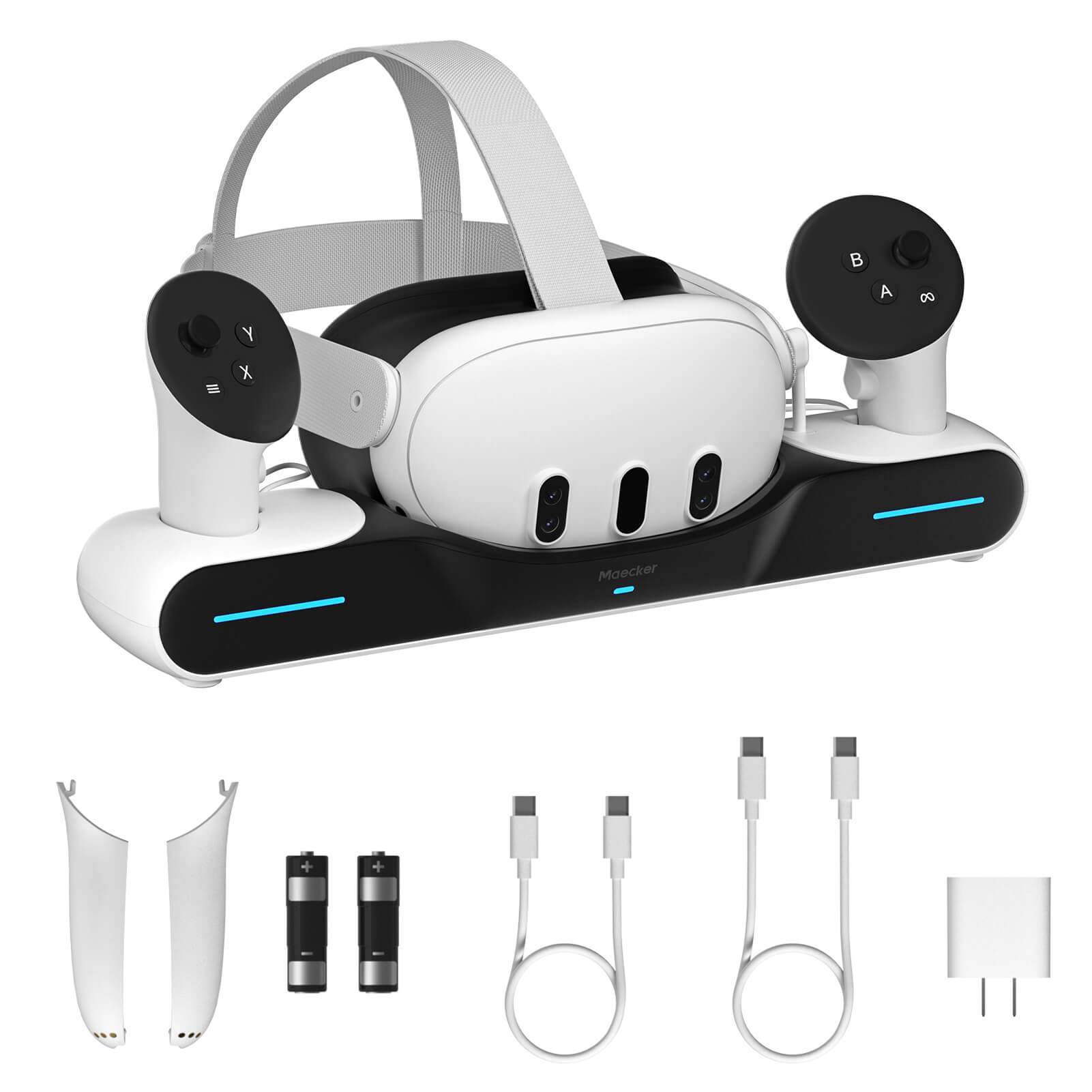
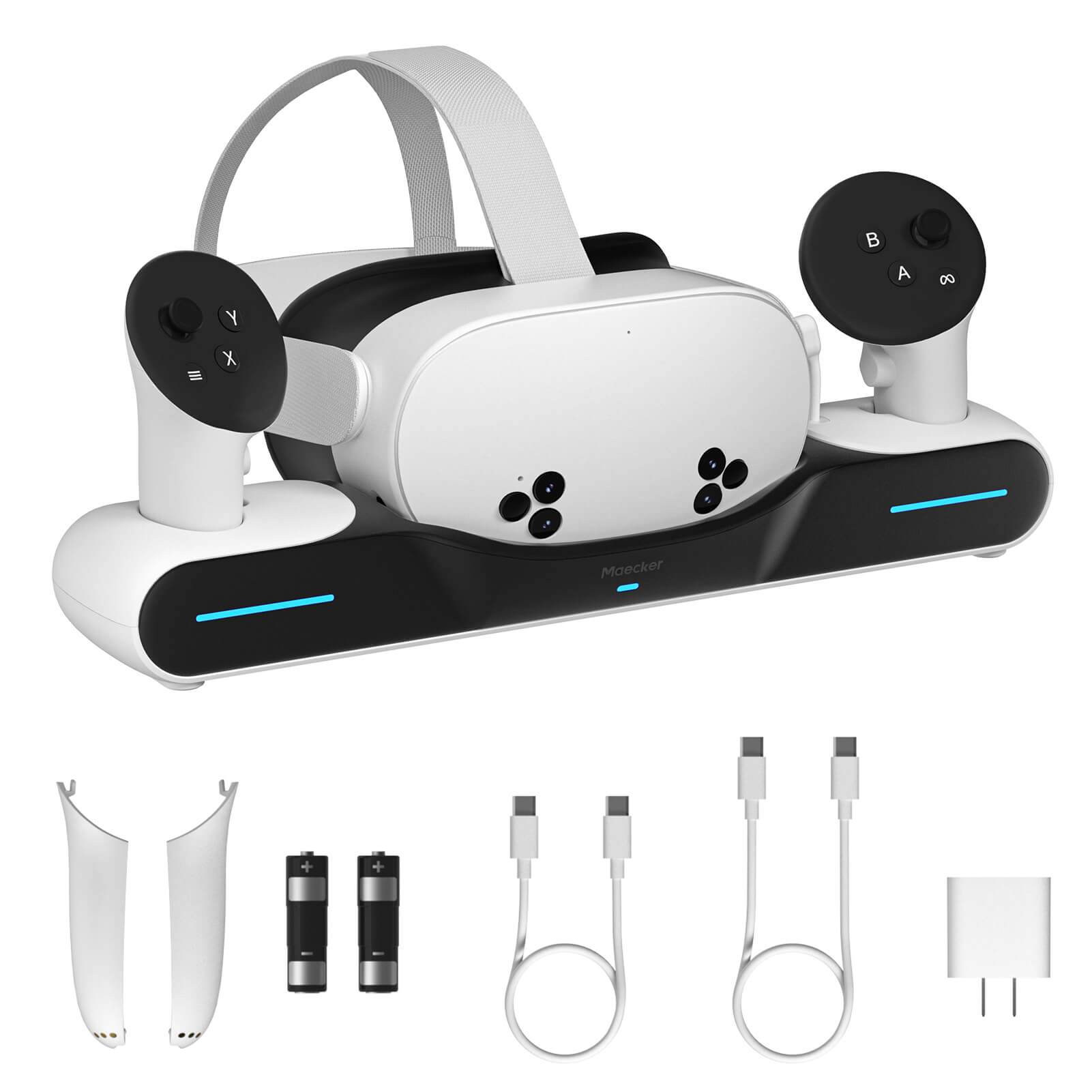
2. Base de carga MaeckerVR Quest 3
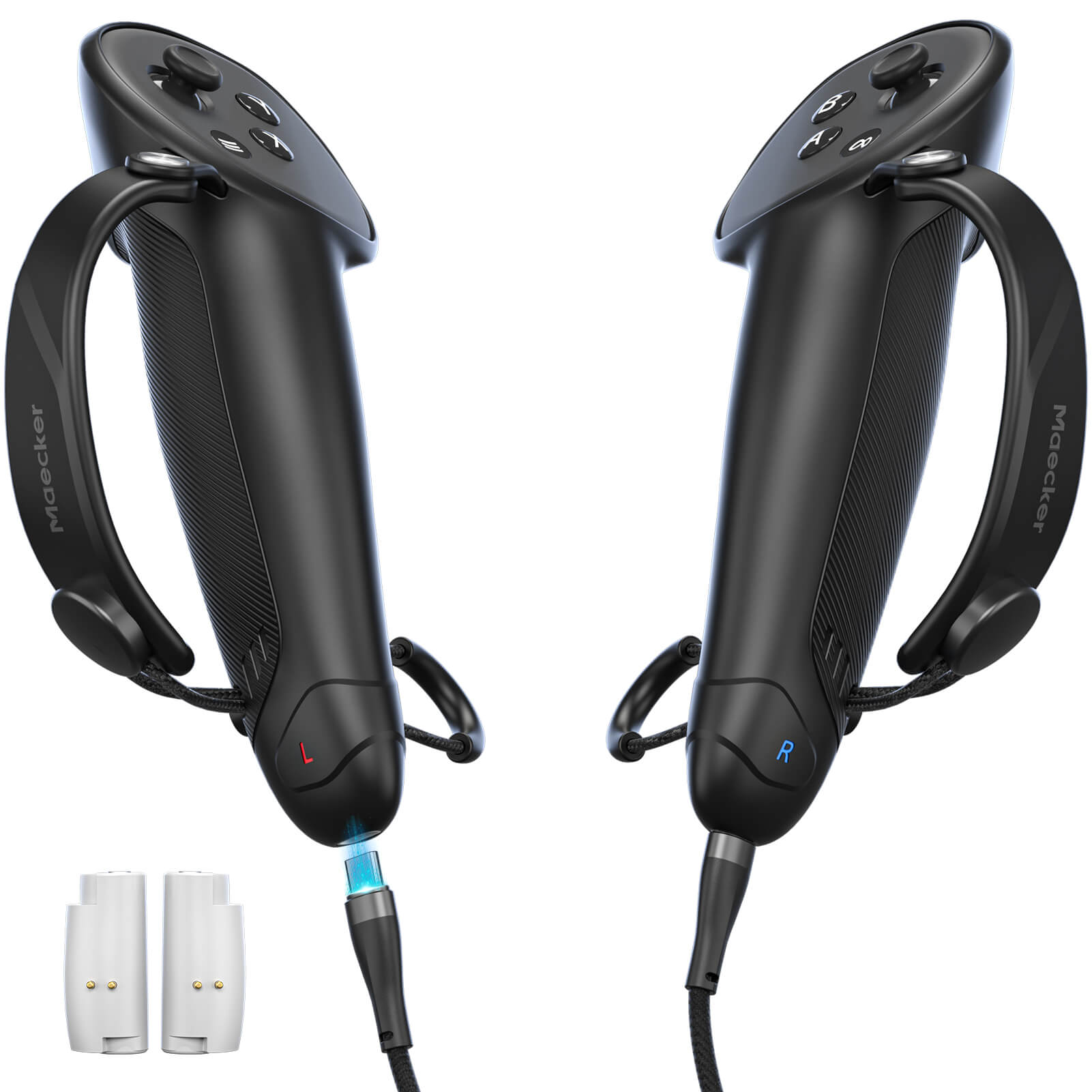
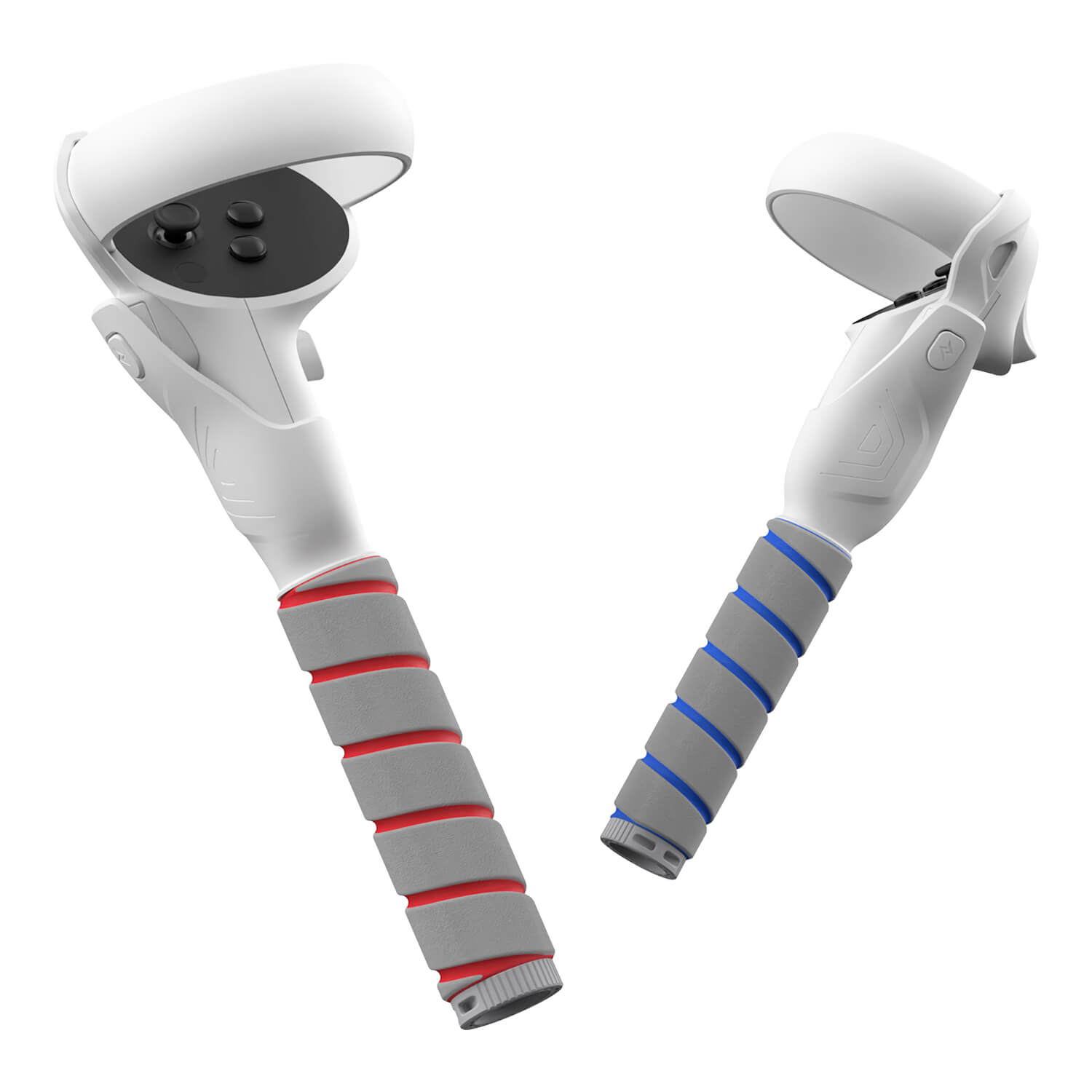
- Empuñaduras del controlador de carga directa MaeckerVR Quest 3
Conclusión
Una vez completados los pasos anteriores, tu cuenta de Meta Quest estará lista para usar. Ahora podrás acceder a todas las funciones y servicios de Meta, explorar juegos y apps de RV y conectar con amigos en el mundo de la RV.