

La serie Meta Quest ofrece una excelente manera de ver películas y series. Con solo unas gafas y acceso a algunas aplicaciones, puedes convertir tus Meta Quest 2 o Quest 3 en tu cine personal. Esta guía te mostrará cómo ver tu contenido favorito con las gafas Quest, incluyendo opciones para servicios de streaming populares como Netflix, Amazon Prime Video y YouTube.
Cómo ver Netflix en Meta Quest

Netflix es una de las plataformas más fáciles de ver en tu Meta Quest 2 o Quest 3. La aplicación Netflix VR está disponible directamente en Meta Quest Store.
- Ponte los auriculares Meta Quest.
- En la pantalla de inicio principal, haz clic en Meta Quest Store .
- En la barra de búsqueda, escribe Netflix .
- Descargue e instale la aplicación oficial de Netflix VR .
- Una vez que hayas descargado Netflix , abre la aplicación e inicia sesión con los detalles de tu cuenta.
Netflix mostrará el contenido en un entorno de sala virtual. Puedes cambiar al modo Cine Vacío haciendo clic en el botón en la esquina superior izquierda de la pantalla. Esto te permite una experiencia visual más amplia e inmersiva. Usa tus controles para explorar la biblioteca de películas y series de Netflix.
Cómo ver Prime en Meta Quest

Amazon Prime Video también cuenta con una aplicación dedicada a la realidad virtual, pero los usuarios han reportado problemas con la aplicación, que no siempre funciona correctamente. Aun así, puedes disfrutar del contenido de Amazon Prime en realidad virtual con algunas soluciones alternativas.
- Si la aplicación no funciona, puedes abrir el navegador Meta Quest e iniciar sesión en tu cuenta de Amazon Prime Video.
- Una vez que haya iniciado sesión, podrá ver contenido en una pantalla grande en un espacio virtual, bloqueando las distracciones que lo rodean.
Tenga en cuenta que la calidad está limitada a 720p cuando usa el navegador, pero sigue siendo una excelente manera de disfrutar de sus programas y películas favoritos en un entorno virtual.
Cómo ver Disney+ en Meta Quest

A diferencia de Netflix y Amazon Prime Video, Disney+ no tiene una aplicación nativa para la plataforma Meta Quest. Sin embargo, puedes ver tus series y películas favoritas de Disney usando el navegador integrado.
- Abre el navegador desde la pantalla de inicio en tu casco Meta Quest.
- En el navegador, vaya a disneyplus.com .
- Inicie sesión con las credenciales de su cuenta Disney+ .
- Una vez que haya iniciado sesión, navegue por la biblioteca de Disney+ usando su controlador.
- Selecciona el contenido que deseas ver y transmítelo en un entorno virtual directamente desde el navegador.
- Utilice la opción de cambio de tamaño de pantalla del navegador para ajustar el tamaño de la pantalla y personalizar su experiencia de visualización.
Cómo ver YouTube en Meta Quest

YouTube tiene una aplicación de RV dedicada que funciona a la perfección con Meta Quest. Es una plataforma excelente para ver tanto vídeos estándar como contenido de RV de 360 grados.
- En la pantalla de inicio, accede a la Tienda Meta Quest.
- Busca YouTube VR y descarga la aplicación.
- Inicie la aplicación desde su biblioteca de aplicaciones .
- Inicia sesión en tu cuenta de YouTube (opcional) para obtener recomendaciones de contenido personalizadas.
- Utilice los controladores para explorar videos, listas de reproducción y canales de YouTube.
- Busca vídeos de 360 grados para disfrutar de una experiencia aún más inmersiva.
- Selecciona el vídeo o película que quieras ver, pulsa Play y disfruta de la experiencia en VR.
- Ajuste el tamaño de la pantalla según sea necesario para una visualización cómoda.
Cómo ver películas almacenadas en tu Meta Quest
- Conecte su Meta Quest a su PC mediante un cable USB-C.
- En tu PC, busca la carpeta Películas en el almacenamiento de Quest.
- Transfiera los archivos de película que desee a esta carpeta.
- En sus auriculares, abra el reproductor de video
- Navegar a los archivos de vídeo locales
- Seleccione el archivo de vídeo que acaba de transferir y se reproducirá en un espacio virtual personalizado.
Cómo usar Meta Quest TV para streaming
- Presiona el botón Meta en tu controlador para que aparezca el menú universal.
- Seleccione el ícono de TV para iniciar Meta Quest TV .
- Meta Quest TV ofrece accesos directos a aplicaciones como Netflix, Prime Video y otras opciones de entretenimiento.
- Si tiene medios guardados en su Quest, haga clic en Sus medios para ver fotos y videos personales.
- También puedes navegar por los canales de vídeo y TV disponibles en la biblioteca de Meta Quest TV.
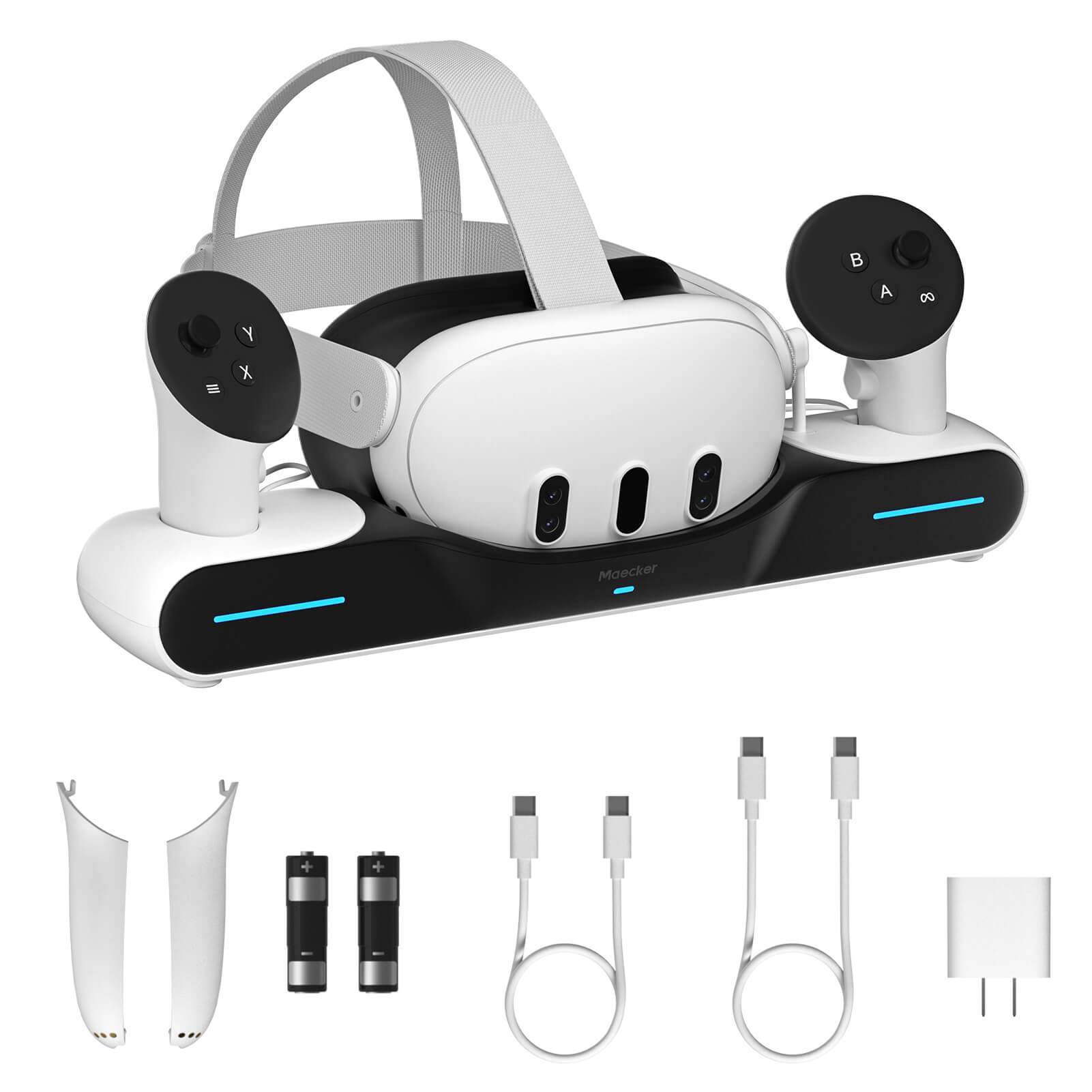
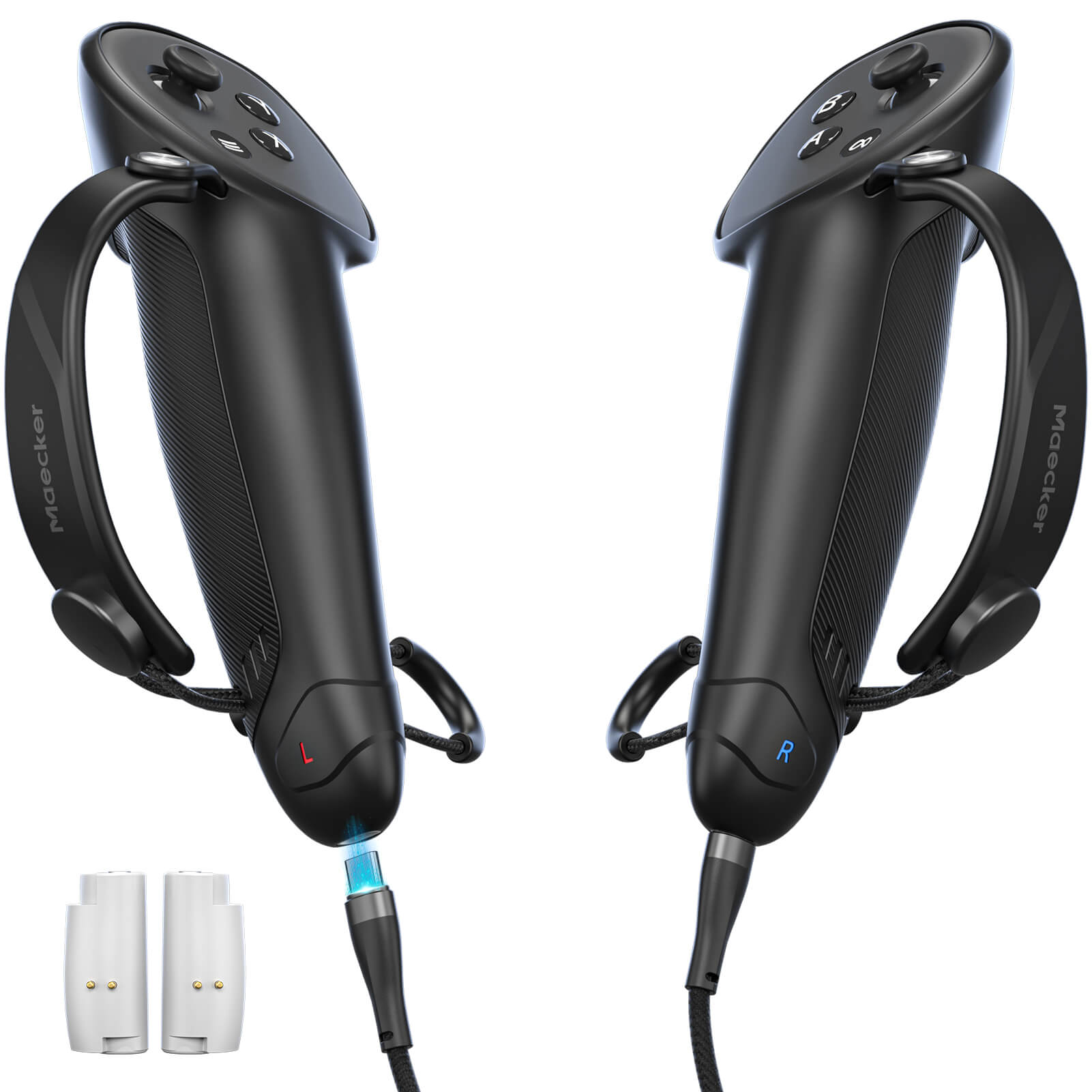
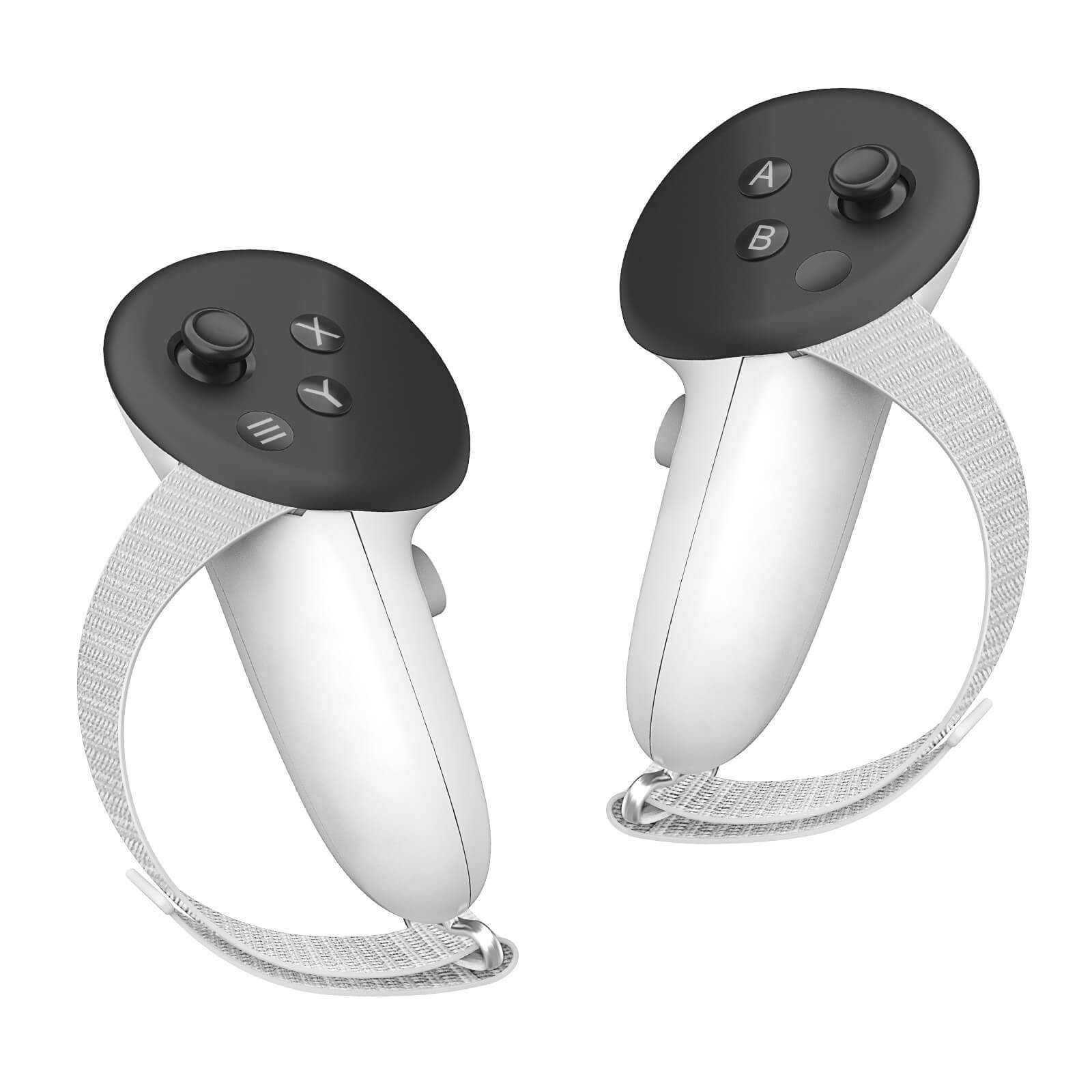
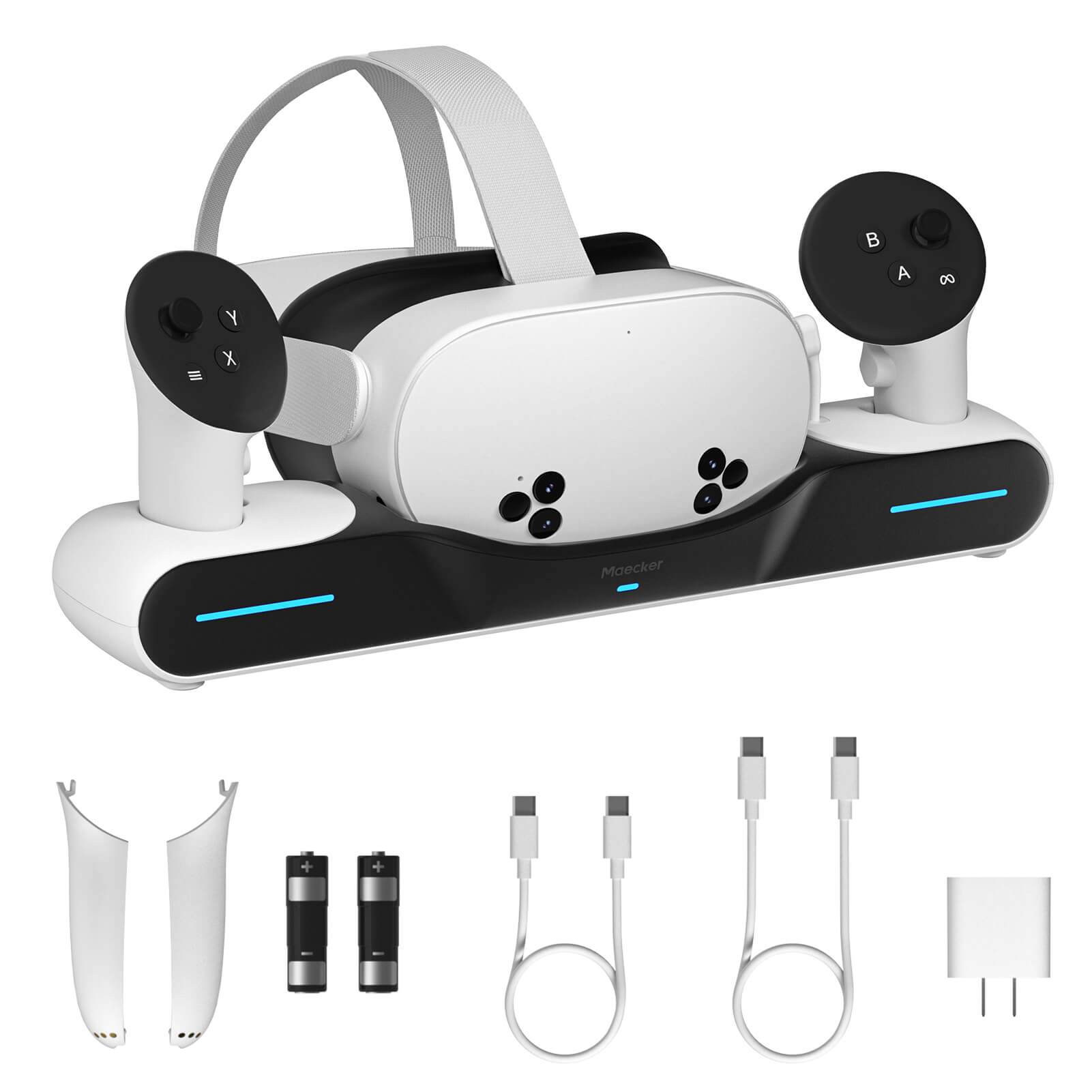
Accesorios recomendados para Meta Quest:
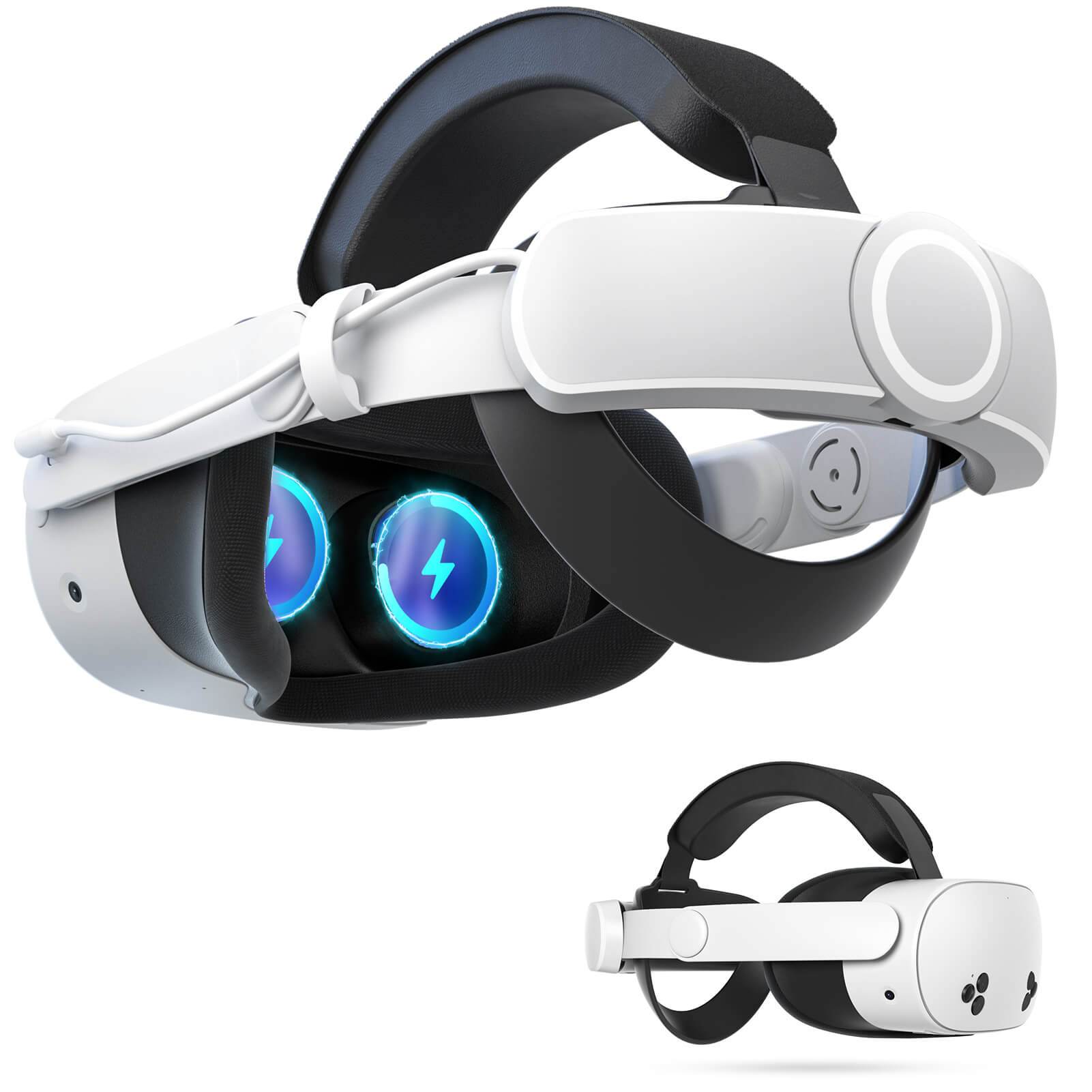
1. Correa para la cabeza con batería MaeckerVR Meta Quest
2. Correa de élite MaeckerVR Quest 3
Conclusión
Ver películas y series en Meta Quest es una experiencia emocionante e inmersiva. Ya sea que uses aplicaciones dedicadas como Netflix y YouTube o transmitas a través del navegador, Meta Quest te ofrece una nueva forma de disfrutar de tu contenido favorito.

1 comment
Art Bloomfield