

Compartir juegos y aplicaciones en Meta Quest es ahora mucho más fácil, lo que permite a familiares y amigos disfrutar de las mismas aplicaciones en diferentes auriculares sin tener que comprarlas varias veces. La función de Compartir Aplicaciones de Meta en dispositivos Meta Quest, como Quest 2 y Quest 3, permite a los usuarios acceder al contenido compartido en perfiles secundarios. Esta guía te explicará cómo configurar el uso compartido de juegos, sus ventajas y qué debes tener en cuenta para partidas multijugador y otros dispositivos.
Cómo configurar el uso compartido de aplicaciones en Meta Quest

Para empezar a compartir aplicaciones en tu Meta Quest, debes configurar la función Compartir aplicaciones en la cuenta principal del dispositivo. Esta función permite que un usuario comparta las aplicaciones que ha comprado con otros perfiles en el mismo auricular, así que si tienes otros auriculares en casa, puede ser una opción útil.
Paso 1: Asegúrate de ser la cuenta principal en el dispositivo
Antes de habilitar Compartir aplicaciones, inicia sesión con la cuenta principal en el dispositivo Meta Quest. Esta cuenta actuará como perfil de administrador y será la propietaria de los juegos y aplicaciones adquiridos. Después de configurarla, puedes agregar perfiles secundarios para acceder al contenido compartido.
Paso 2: Agregar un perfil adicional a la Meta Quest
Añadir un perfil secundario es el siguiente paso para compartir juegos. Sigue estos sencillos pasos para configurarlo:
- Enciende tus auriculares Meta Quest y póntelos.
- Utilice el controlador derecho para acceder al menú principal.
- Haga clic en el icono del reloj en la parte inferior izquierda para abrir la Configuración rápida.
- Seleccione Configuración .
- Navegar a Cuentas
- Elija la opción Agregar cuenta .
- Permitir que la persona que usa el perfil secundario inicie sesión con su cuenta Meta.
Una vez que se agrega la cuenta secundaria, puede acceder a aplicaciones y juegos propiedad de la cuenta principal una vez que se activa el uso compartido de aplicaciones.
Cómo activar la función de compartir aplicaciones en Meta Quest

Una vez configurado el perfil secundario, puedes activar la función Compartir aplicaciones para que las aplicaciones que hayas comprado estén disponibles para ese perfil. Sigue estos pasos para activarla:
- Enciende tus auriculares y póntelos.
- Utilice el controlador derecho para abrir el menú principal.
- Haga clic en el icono del reloj en la parte inferior izquierda para ir a Configuración rápida.
- Vaya a Configuración y luego seleccione Cuentas .
- Busque el interruptor Compartir aplicaciones y actívelo.
Con esta función activa, la cuenta secundaria puede acceder a juegos y aplicaciones desde el perfil principal. Es importante destacar que las partidas guardadas y el progreso son únicos para cada perfil, por lo que cada persona puede jugar sin afectar el historial de juego de la otra.
Detalles importantes sobre el uso compartido de aplicaciones
Al usar la función de compartir aplicaciones en Meta Quest, hay algunos puntos importantes que recordar:
Compras separadas
La cuenta secundaria puede comprar juegos y aplicaciones por sí sola, pero estas compras no se compartirán con la cuenta principal ni con otros perfiles.
Un solo dispositivo
Meta solo permite compartir aplicaciones en un dispositivo Meta Quest a la vez. Esto significa que, si tienes varios auriculares, solo uno puede configurarse como dispositivo para compartir a la vez.
Limitaciones de uso simultáneo
Aunque puedes iniciar sesión en varios dispositivos con la misma cuenta, no puedes usar la misma aplicación en diferentes dispositivos a la vez. Sin embargo, varias cuentas en los mismos auriculares pueden acceder a una aplicación compartida simultáneamente.
Cómo compartir partidas multijugador en Meta Quest

Una pregunta que muchos usuarios tienen es si la función Compartir Apps es compatible con juegos multijugador en diferentes auriculares. Actualmente, la función Compartir Apps de Meta no está optimizada para juegos multijugador. Por ejemplo, no se puede usar el mismo juego en dos auriculares Meta Quest diferentes para unirse a una partida multijugador.
La función para compartir es más adecuada para juegos de un solo jugador o experiencias donde cada persona quiere jugar con su propio perfil sin necesidad de comprar el juego dos veces. Para experiencias multijugador, ambos jugadores necesitarán compras o cuentas separadas para jugar simultáneamente en diferentes auriculares.
Cómo configurar el uso compartido de aplicaciones en otro dispositivo Meta Quest

Dado que compartir aplicaciones solo funciona en un auricular Meta Quest a la vez, si deseas cambiar de dispositivo, deberás seguir un proceso simple para cambiar el dispositivo de uso compartido designado.
- Abra Configuración en el auricular Meta Quest actualmente configurado para compartir aplicaciones.
- Vaya a Cuentas y desactive Compartir aplicaciones.
- Luego, en el nuevo auricular en el que desea habilitar el uso compartido, inicie sesión con la cuenta principal, vaya a Configuración > Cuentas y active nuevamente el uso compartido de aplicaciones.
Esta función es ideal si decides cambiar de auriculares pero aún quieres mantener las aplicaciones compartidas disponibles en un dispositivo diferente.
Cómo funciona el uso compartido de aplicaciones con varios perfiles en Meta Ques t
La función Compartir aplicaciones de Meta Quest permite que varios perfiles compartan aplicaciones en un mismo dispositivo, lo que proporciona acceso a las aplicaciones compradas sin afectar la configuración de la cuenta principal. Los perfiles adicionales en el mismo dispositivo pueden ver y jugar las aplicaciones compartidas, pero no pueden compartir las aplicaciones que compran con otros perfiles.
Si un perfil adicional inicia sesión en un nuevo dispositivo, seguirá teniendo acceso a todas las aplicaciones y experiencias que haya comprado personalmente. Al usar la función Compartir aplicaciones, los usuarios de Meta Quest pueden aprovechar al máximo sus compras de aplicaciones, permitiendo que sus amigos y familiares accedan a ellas en un solo dispositivo.
Limitaciones a tener en cuenta
Si bien la función de compartir aplicaciones de Meta es una excelente manera de compartir aplicaciones entre perfiles, existen algunas limitaciones:
Restricción de un solo dispositivo
Solo un dispositivo a la vez puede tener activa la función Compartir aplicaciones. Si tienes varios auriculares Meta Quest, debes elegir uno para compartir aplicaciones.
Compartir en un solo sentido
Las aplicaciones compartidas de la cuenta principal están disponibles para otros perfiles, pero las aplicaciones compradas por perfiles adicionales no se comparten con la cuenta principal ni con otros perfiles.
Solo para un jugador
Las funciones multijugador generalmente requieren que cada usuario tenga su propia compra de aplicaciones en diferentes dispositivos, ya que el uso compartido de aplicaciones es principalmente para uso individual.
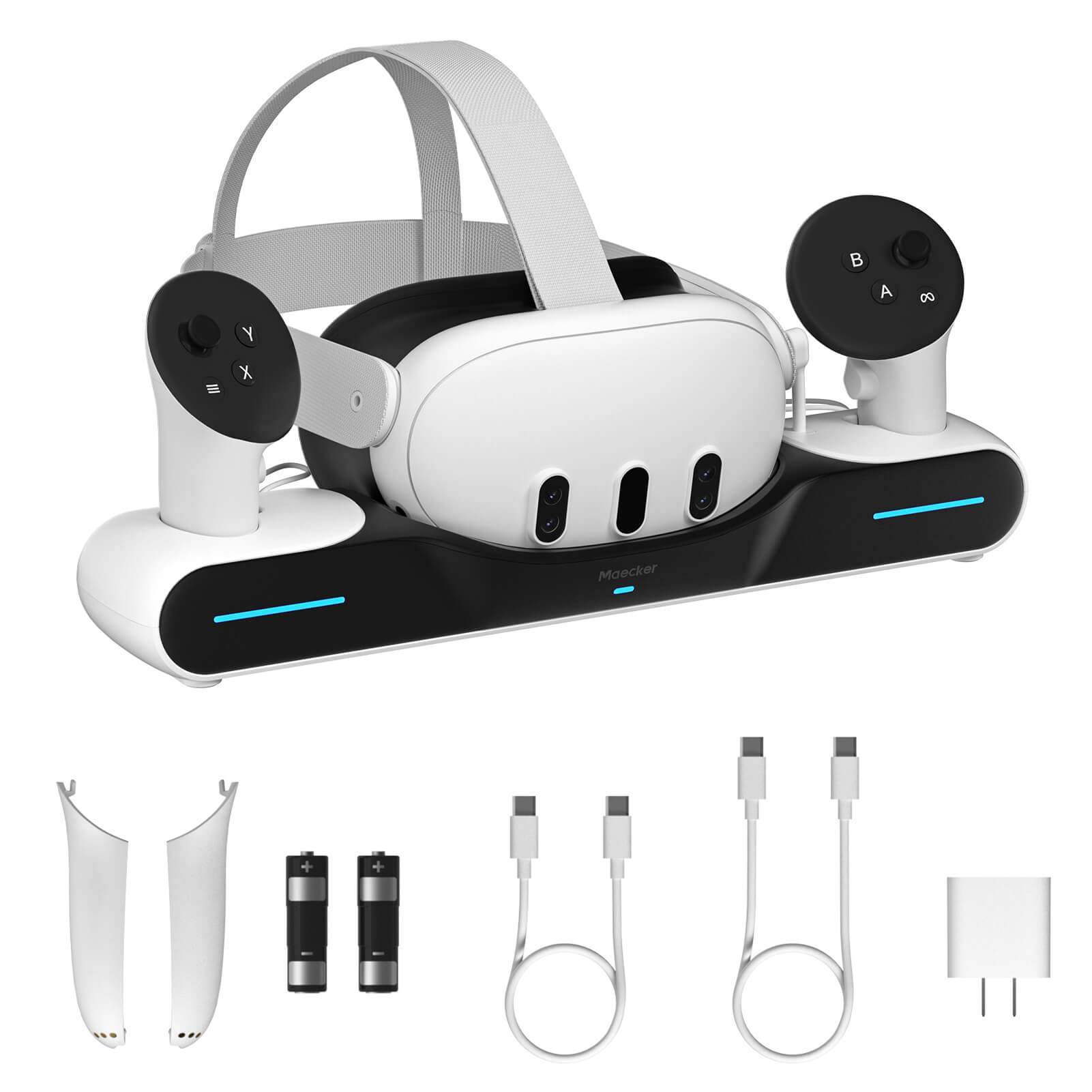
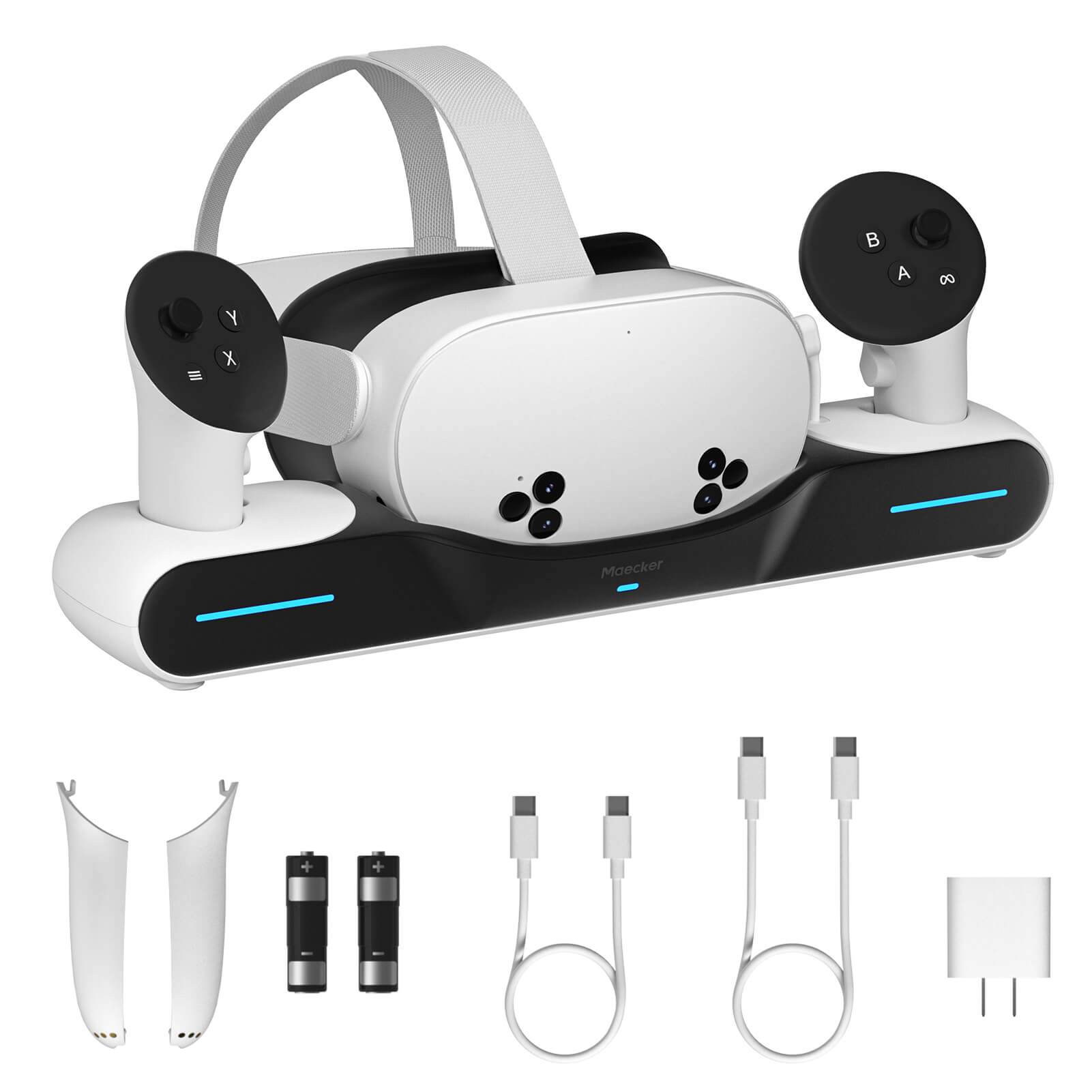
Accesorios recomendados para Meta Quest:
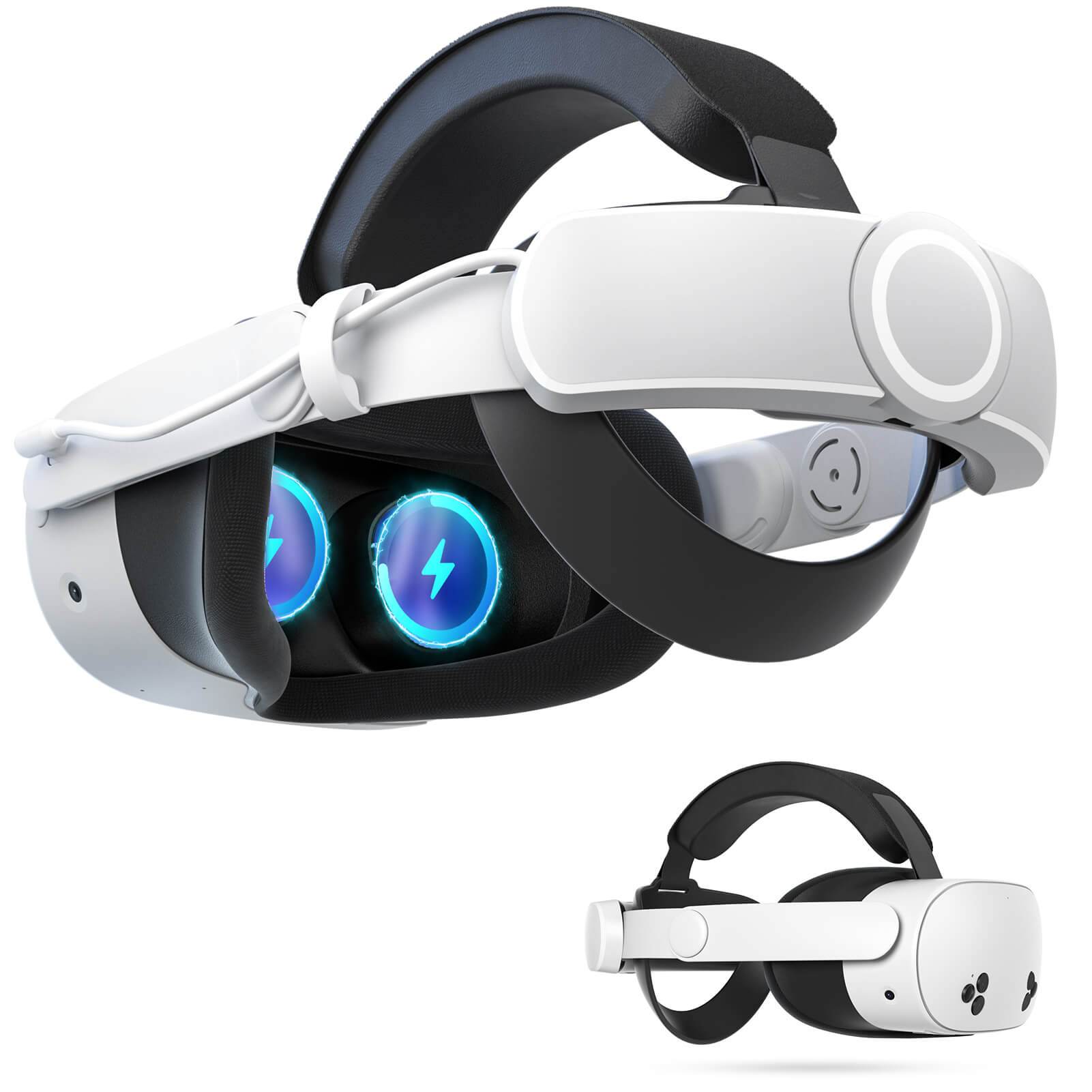
1. Correa para la cabeza con batería MaeckerVR Quest 3
Conclusión
La función Compartir Apps de Meta Quest ofrece una excelente manera de compartir apps con otros perfiles en el mismo dispositivo, lo que facilita que las familias accedan a los juegos sin tener que comprarlos varias veces. Siguiendo esta guía, podrás configurar Compartir Apps, cambiar de dispositivo si es necesario y comprender sus usos óptimos y limitaciones.
Usar la función Compartir Apps es ideal para partidas individuales o experiencias donde los miembros de la familia desean acceder a una app compartida en un mismo auricular. Para multijugador, considera comprar copias separadas del juego para que cada usuario pueda disfrutar plenamente de las opciones multijugador de Meta Quest.

2 comments
Karan Nikalje
Gaming hud
Gaming hud
Fraser
Thanks for this article but it seems a bit contradictory to me.
What I want to know is if we buy a second headset will we need to buy some of the games already bought for the first headset again.
I’m pretty sure now that if we want to play each other we will need to buy 2 copies of a game (which isn’t fair of course – bad Meta!), but are we unable to have access to a game on both headsets without having to buy it twice? So we can at least play the game in other ways (e.g. as a 1 player game or against strangers online) at the same time.
Would appreciate finally knowing the answer to this before deciding I we are happy to proceed with buying another headset.
Thanks for this article but it seems a bit contradictory to me.
What I want to know is if we buy a second headset will we need to buy some of the games already bought for the first headset again.
I’m pretty sure now that if we want to play each other we will need to buy 2 copies of a game (which isn’t fair of course – bad Meta!), but are we unable to have access to a game on both headsets without having to buy it twice? So we can at least play the game in other ways (e.g. as a 1 player game or against strangers online) at the same time.
Would appreciate finally knowing the answer to this before deciding I we are happy to proceed with buying another headset.