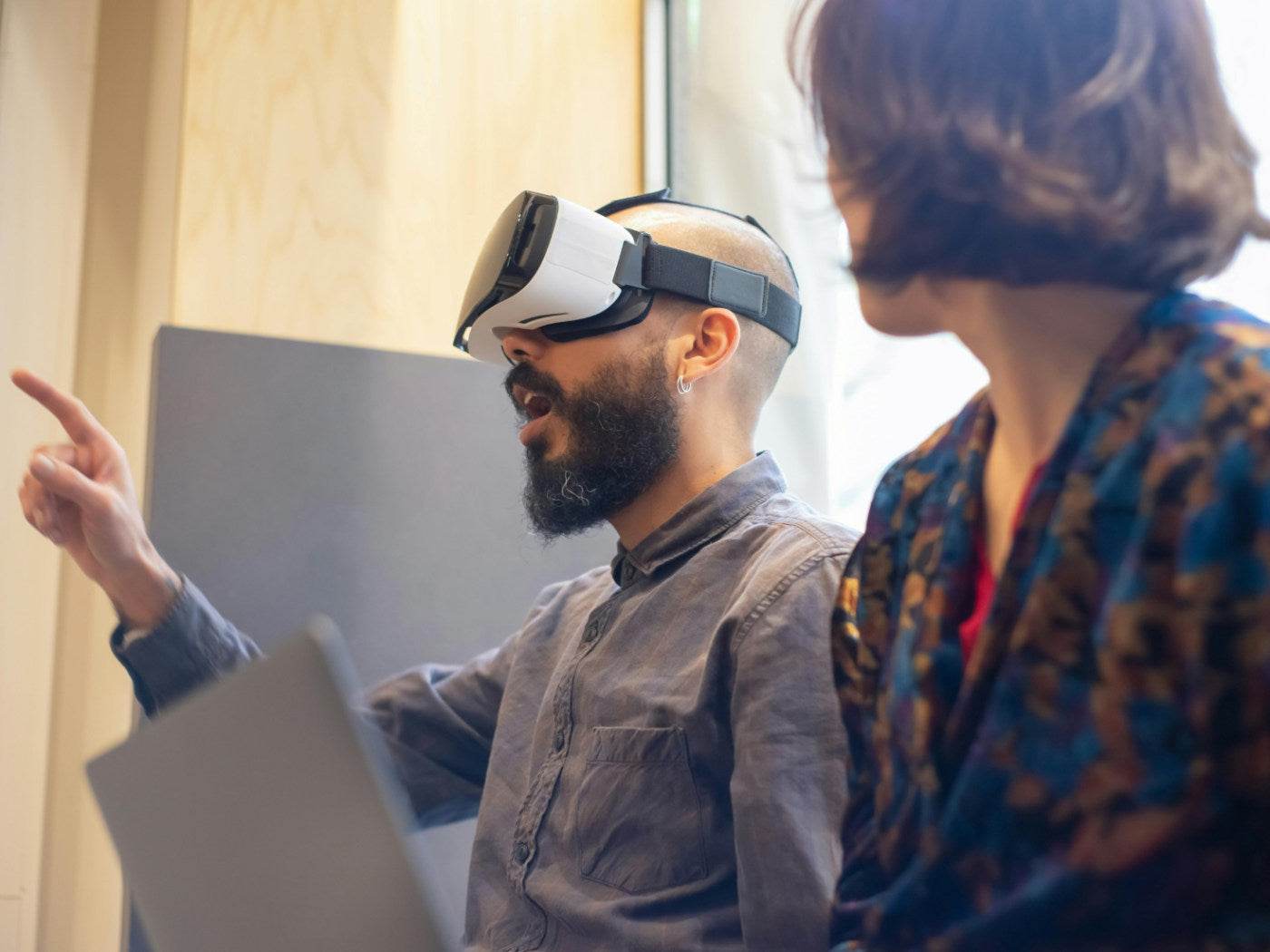

Conectar tus gafas Meta Quest a una PC con Windows puede ampliar tu experiencia de realidad virtual, permitiéndote usar aplicaciones y juegos de PCVR. Con Meta Quest Link, puedes conectar tus gafas a tu PC mediante un cable USB-C o de forma inalámbrica a través de Air Link.
Requisitos del sistema para Meta Quest Link
Antes de empezar, es importante asegurarse de que su PC cumpla con los requisitos de hardware y software necesarios para Meta Quest Link. A continuación, se detallan las especificaciones mínimas y recomendadas para ejecutar Meta Quest Link sin problemas.
- Procesador: Intel i5-4590 / AMD Ryzen 5 1500X o superior
- Tarjeta gráfica: consulte las GPU compatibles a continuación
- Memoria: 8 GB+ RAM
- Sistema operativo: Windows 10, Windows 11
- Puertos USB: 1x puerto USB
GPU compatibles con Meta Quest Enlace:
Meta Quest Link es compatible con una variedad de GPU Nvidia y AMD, lo que garantiza un amplio rango de compatibilidad para usuarios con diferentes configuraciones.
GPU Nvidia compatibles:
- Nvidia Titan Z
- Nvidia Titan X
- Nvidia GeForce GTX 970
- Nvidia GeForce GTX 1060 (versiones de escritorio, 3 GB y 6 GB)
- Nvidia GeForce GTX 1070, 1080, 1650, 1650 Super, 1660, 1660 Ti
- Nvidia GeForce RTX serie 20* (excepto 2050), serie 30*, serie 40
GPU AMD compatibles:
- AMD Serie 200, Serie 300, Serie 400, Serie 500, Serie 5000, Serie 6000**
Tenga en cuenta que las GPU Nvidia RTX 2050, Nvidia 3050 y 3050ti no son compatibles con Meta Quest Link y no se recomienda AMD Radeon RX 6500.
Configuración de Meta Quest Link con un cable USB-C
Siga estos pasos para conectar sus auriculares Meta Quest a su PC mediante un cable USB-C:
- Comience descargando e instalando la aplicación Meta Quest Link para PC desde el sitio web oficial de Meta.
- Una vez instalada la aplicación, ábrela en tu ordenador con Windows. Asegúrate de que tu PC esté conectado a internet.
- Usa las credenciales de tu cuenta Meta para iniciar sesión en la aplicación. Si no tienes una cuenta, tendrás que crearla.
- Conecta un extremo del cable USB 3 a un puerto USB 3.0 de tu PC y el otro extremo a tus auriculares Meta Quest. Asegúrate de que la conexión sea segura.
- Enciende tus auriculares Meta Quest y póntelos.
- Presiona el botón Meta en tus controladores VR para que aparezca el menú universal.
- Abra Configuración rápida.
- En Configuración rápida, seleccione "Sistema" y luego desplácese hacia abajo para encontrar "Quest Link".
- Selecciona la computadora a la que están conectados tus auriculares. Si todo está configurado correctamente, deberías ver tu PC en la lista.
- Una vez seleccionada tu PC, haz clic en "Iniciar" para empezar a usar Meta Quest Link. Ahora podrás acceder al contenido de RV de tu PC directamente a través de tu visor Meta Quest.
Solución de problemas de Meta Quest Link
Si tiene problemas al configurar Meta Quest Link, intente reiniciar tanto el auricular como el PC. Esto suele resolver problemas de conexión comunes. Si el problema persiste, revise la conexión del cable USB, actualice el software de Meta Quest y asegúrese de que su PC cumpla con las especificaciones requeridas.
Uso de Meta Quest Air Link para una conexión inalámbrica
Meta Quest Air Link te permite conectar tus auriculares a tu PC de forma inalámbrica. Este método te ofrece mayor libertad de movimiento, ya que no estarás atado a tu PC por un cable.
Requisitos para Air Link:
- Red Wi-Fi
- Ubicación del enrutador
- Red no mallada
Configuración del enlace aéreo de Meta Quest
- Descargue la aplicación Meta Quest Link para PC
- Encienda sus auriculares Meta Quest.
- Ponte los auriculares y pulsa el botón Meta de tus mandos para acceder al menú universal.
- Abrir configuración rápida
- Seleccione “Configuración” en la esquina superior derecha, luego “Enlace de misión” en el menú de la izquierda.
- En la lista de PC disponibles, seleccione su PC y haga clic en "Emparejar".
- Aparecerá un código de emparejamiento en tus gafas de realidad virtual. Quítate las gafas y confirma que el código coincida con el de tu PC.
- Haz clic en "Iniciar" para empezar a usar Air Link. Ahora puedes acceder al contenido de RV de tu PC de forma inalámbrica a través de tu visor Meta Quest.
Desactivación del enlace aéreo
Para desactivar Air Link, vuelve a la configuración de Quest Link en tus auriculares y desactiva el interruptor junto a Air Link. Esto desactivará la conexión inalámbrica.
Accesorios recomendados para Meta Quest
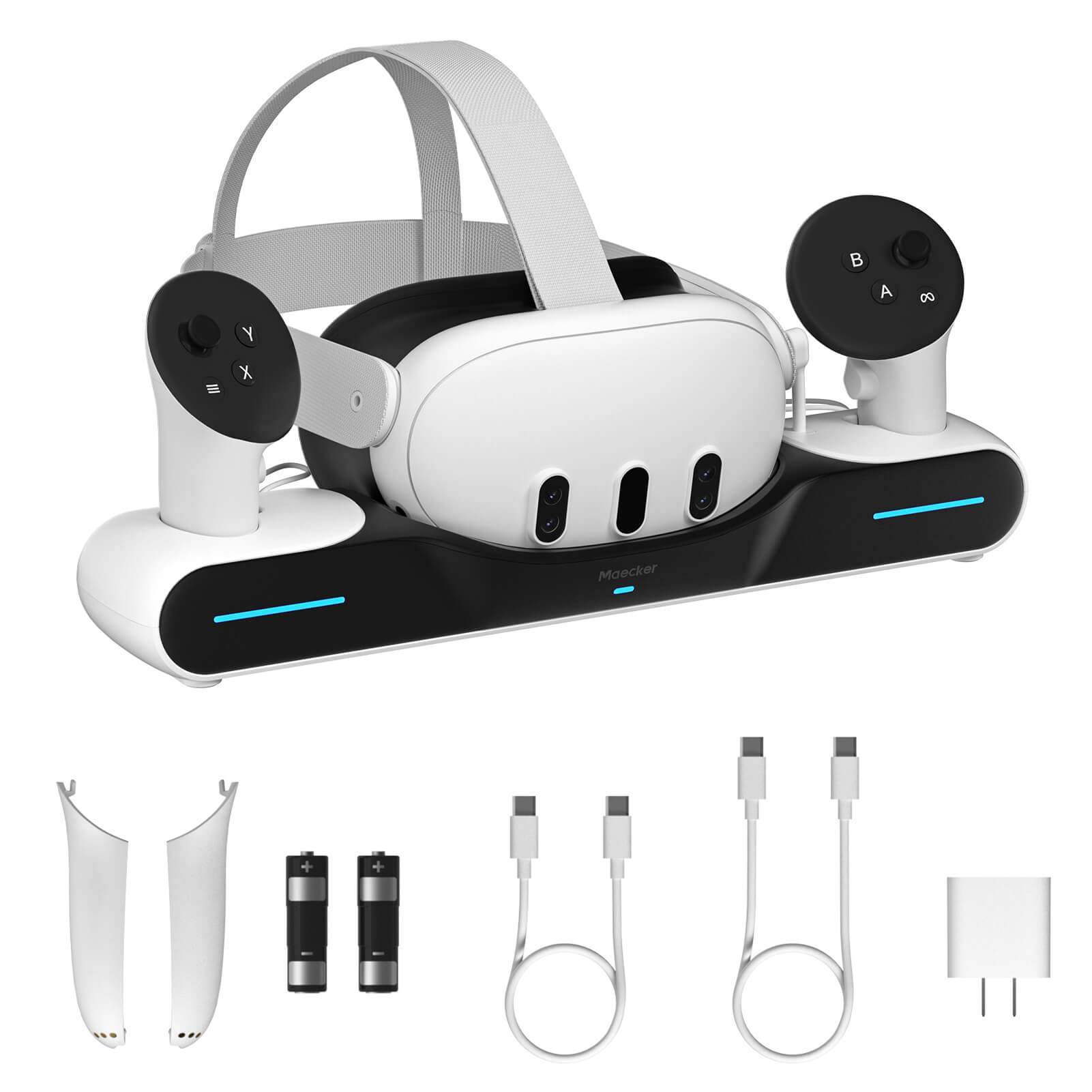
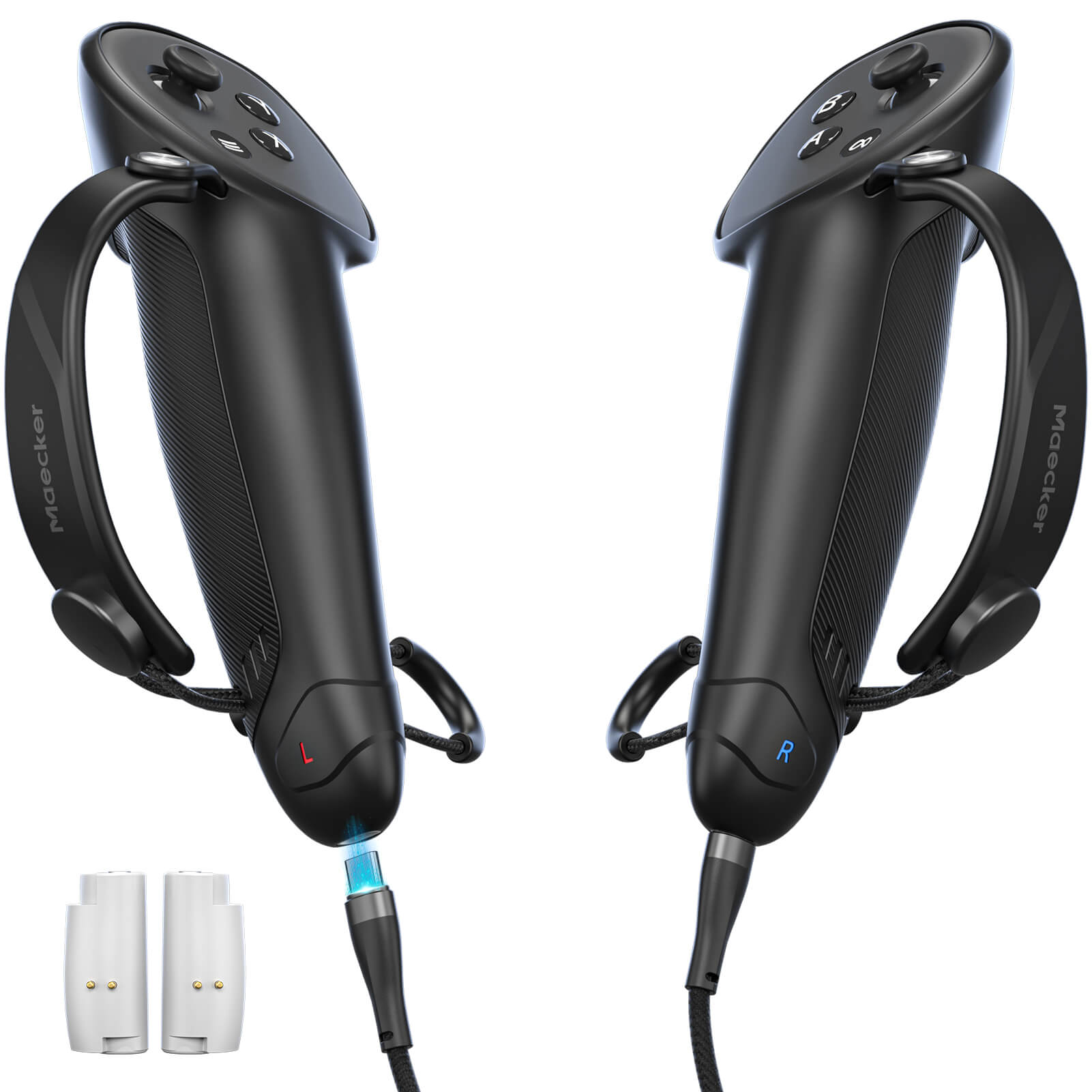
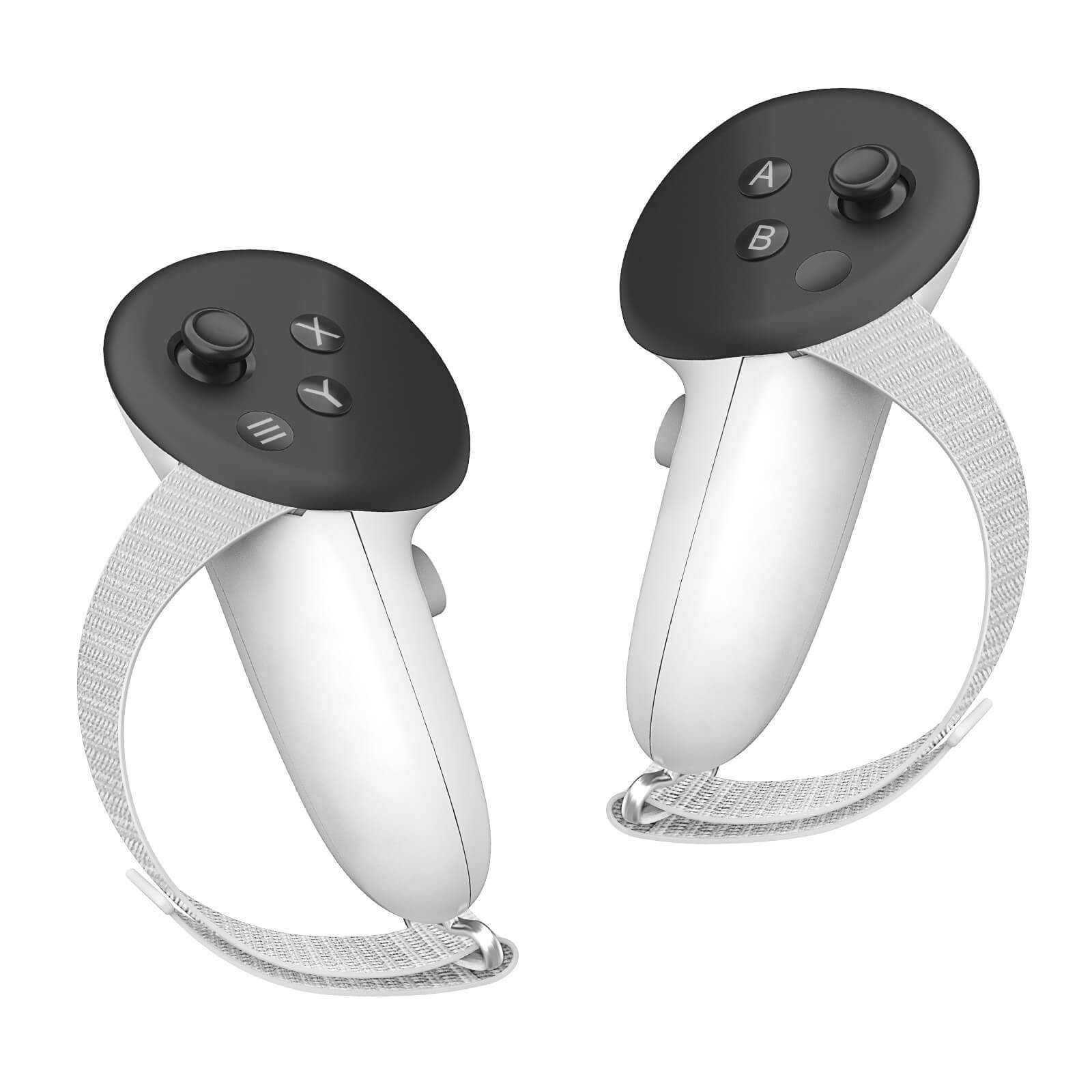
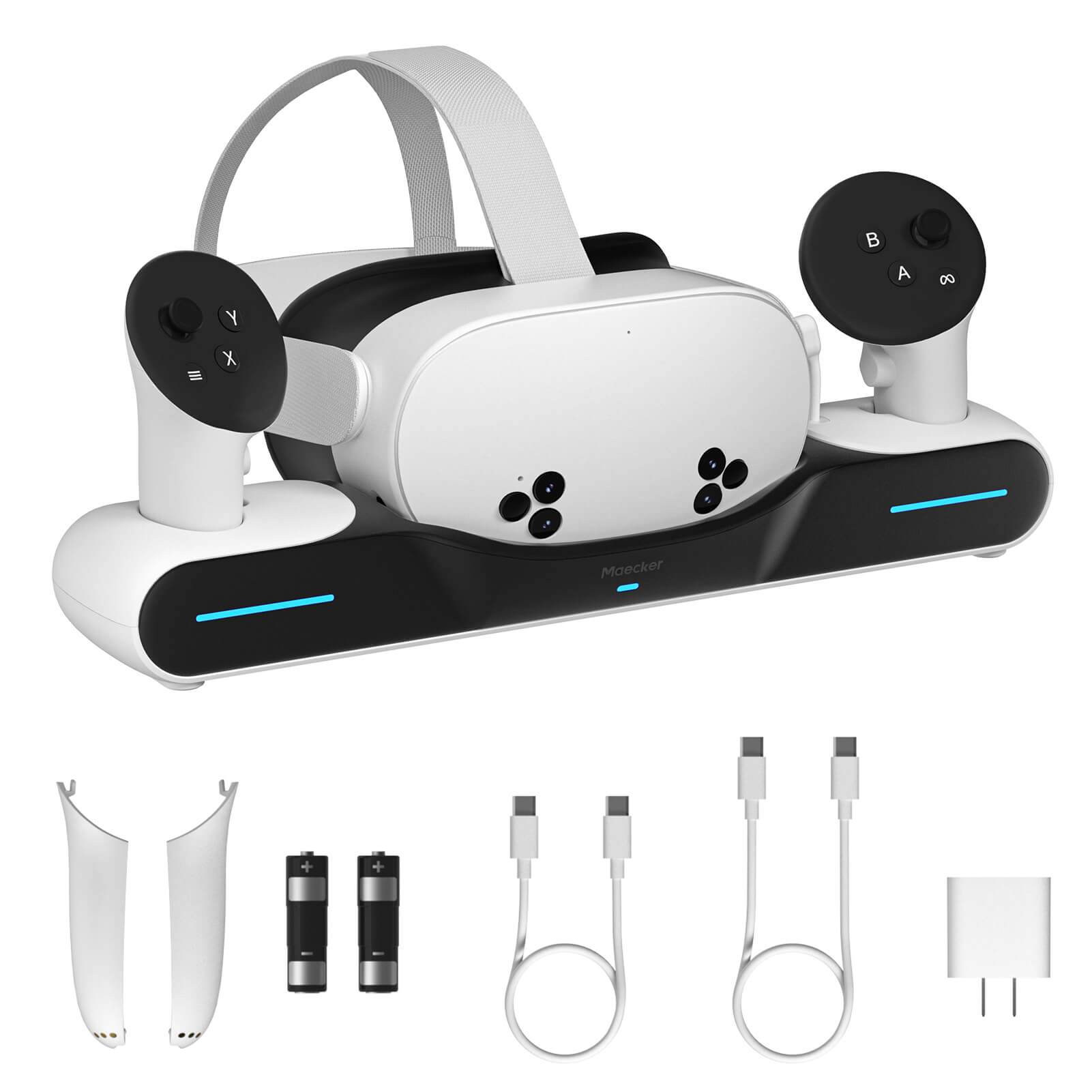
1. Correa para la cabeza con batería para MaeckerVR Meta Quest 2/3
Conclusión
Configurar Meta Quest Link, ya sea mediante un cable USB-C o de forma inalámbrica con Air Link, mejora tu experiencia de RV al permitirte acceder a una amplia gama de contenido de PCVR. Siguiendo los pasos descritos anteriormente y asegurándote de que tu PC cumple con los requisitos necesarios, podrás disfrutar de una experiencia de RV fluida e inmersiva con tus gafas Meta Quest.