
Las gafas Meta Quest ofrecen una experiencia de realidad virtual inmersiva y la gestión de tus archivos en este entorno es sencilla gracias a la app Archivos integrada. Esta guía te explicará todo lo que necesitas saber sobre cómo acceder, compartir, eliminar y transferir archivos con la app Archivos en tu Meta Quest.
Cómo abrir la aplicación Archivos
Para administrar tus archivos en Meta Quest, debes abrir la aplicación Archivos. Sigue estos pasos:
- Presiona el botón Meta en los controladores de tu casco VR o el ícono Oculus en tu controlador Touch derecho.
- Desde el Menú Universal, selecciona la opción para abrir tus aplicaciones.
- Busque y seleccione la aplicación Archivos para abrirla.
Cómo transferir archivos entre dispositivos Meta Quest
Si tienes más de un dispositivo Meta Quest, podrías necesitar transferir archivos entre ellos. Así es como puedes hacerlo:
- Utilice el cable USB 2.0 incluido para conectar sus auriculares Meta Quest a su computadora.
- Ponte los auriculares y selecciona Permitir cuando se te solicite para darle a tu computadora acceso a los archivos.
Transferir archivos
- En Windows: tu Meta Quest aparecerá como una unidad en tu computadora, lo que te permitirá hacer clic y arrastrar archivos.
- En Mac: necesitarás instalar Android File Transfer para facilitar el proceso de transferencia.
- En Chromebook/Chrome OS: usa la aplicación Archivos para acceder a tus auriculares Meta Quest.
Una vez que los archivos estén en tu computadora, puedes desconectar tu primer dispositivo, conectar tu segundo Meta Quest y arrastrar los archivos a las carpetas apropiadas en el nuevo dispositivo.
Cómo compartir y eliminar archivos
La aplicación Archivos no solo sirve para ver tus archivos. También te permite compartirlos, eliminarlos y organizarlos eficientemente.
Compartir archivos
- Utilice la aplicación Archivos para encontrar el archivo que desea compartir.
- Una vez que haya localizado el archivo, selecciónelo.
- Puedes compartir archivos en diferentes plataformas, como la sección de noticias de Facebook, los grupos de Facebook o Messenger. Selecciona la opción adecuada para compartir el archivo.
Esta función es útil para compartir rápidamente capturas de pantalla, videos o cualquier otro archivo que hayas creado o almacenado en tu Meta Quest.
Eliminar archivos
- Utilice la aplicación Archivos para localizar el archivo que desea eliminar.
- Haga clic en el archivo y luego elija la opción Eliminar.
- Selecciona "Eliminar" de nuevo para confirmar. Si tienes activada la sincronización multimedia, puedes eliminar el archivo tanto del auricular como de la app móvil Meta Quest seleccionando "Eliminar" y "Desincronizar".
Limpiar periódicamente los archivos antiguos puede ayudar a mantener el espacio de almacenamiento disponible para contenido nuevo.
Tipos de archivos reconocidos
La aplicación Archivos admite una variedad de tipos de archivos, lo que la hace versátil para administrar diferentes contenidos:
- Archivos de vídeo: .M4V, .MOV, .MP4, .MPG
- Archivos de imagen: .JPG, .PNG
- Documentos de texto: .TXT
- Documentos de Word: .DOC, .DOCX
- Archivos de presentación: .KEY, .PPT, .PPS, .PPTX
Estos tipos de archivos cubren la mayoría de los formatos comunes que puedes encontrar o crear mientras usas tus auriculares Meta Quest.
Solución de problemas de transferencia de archivos
Si tu Meta Quest no aparece como una unidad en tu PC con Windows, hay algunos pasos que puedes seguir:
- Asegúrate de estar usando el cable USB que viene con tu Meta Quest.
- Asegúrese de haber seleccionado Permitir cuando se le solicite en sus auriculares.
- Actualice el controlador de su dispositivo.
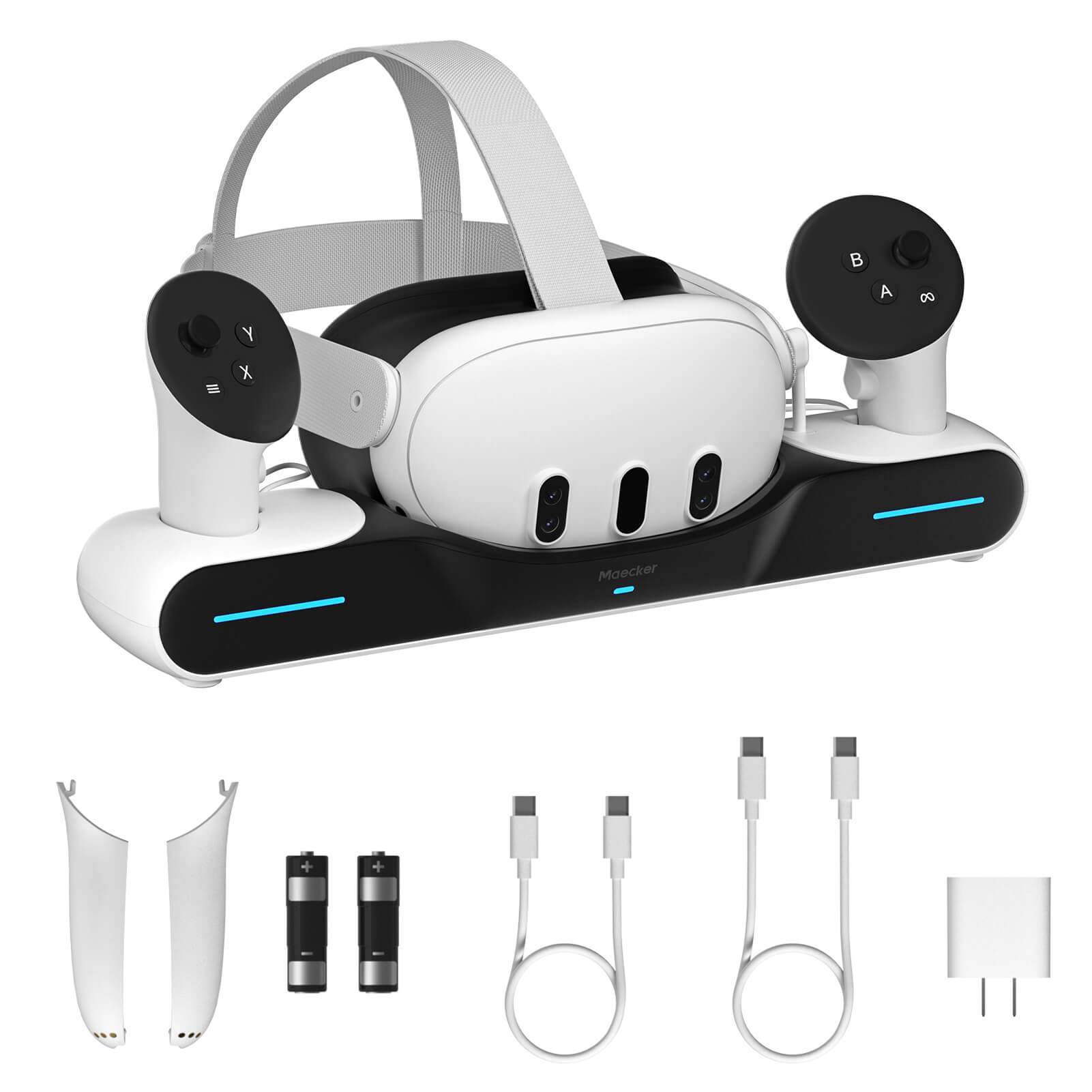
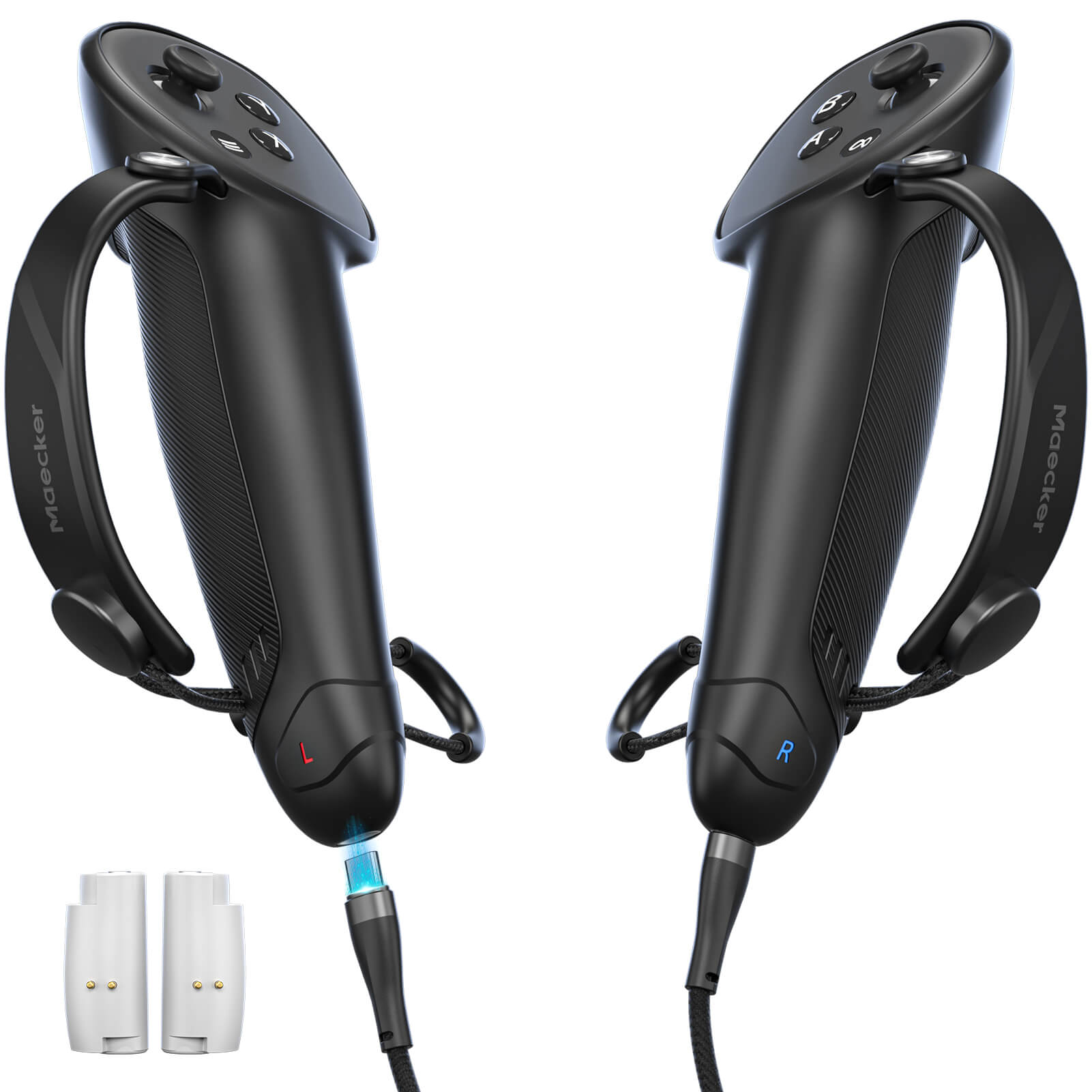
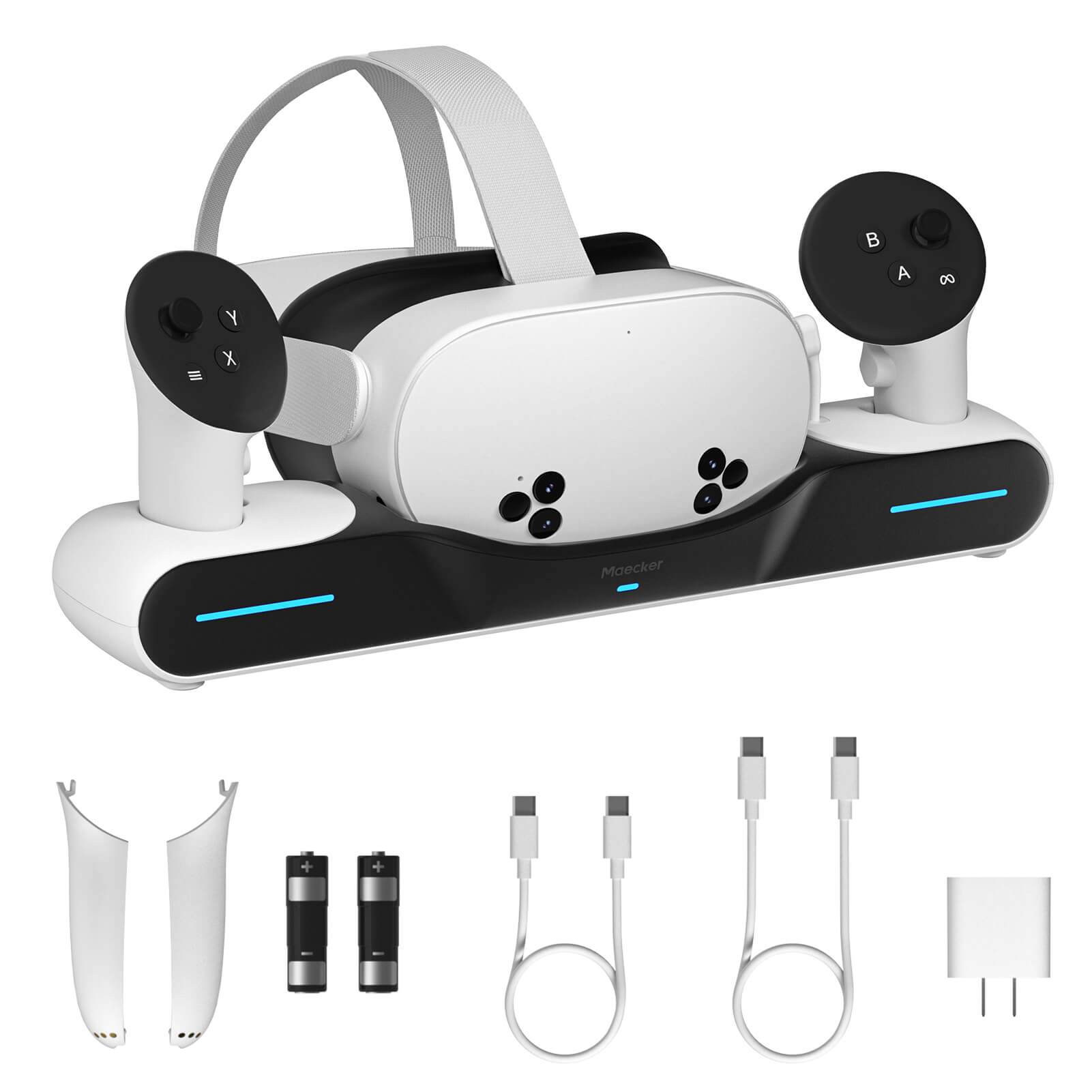
Accesorios recomendados para Meta Quest:
1. Correa para la cabeza con batería para MaeckerVR Quest 2/3
Conclusión
Usar la app Archivos en Meta Quest facilita y optimiza la gestión de tus archivos. Con pasos claros para acceder, compartir, eliminar y organizar tus archivos, la app te ofrece todas las herramientas que necesitas directamente en tus auriculares. La función adicional para transferir archivos entre dispositivos garantiza que tus datos estén siempre donde los necesitas.