
Aunque las gafas de realidad virtual suelen usarse individualmente, compartir la experiencia con otros puede hacerla aún más placentera. Una forma popular de transmitir contenido de Meta Quest a un televisor es a través de Chromecast, pero para quienes no tienen este dispositivo, existen métodos alternativos. Esta guía explica cómo transmitir fácilmente tu contenido de Meta Quest a un televisor sin necesidad de Chromecast.
¿Por qué transmitir Meta Quest al televisor sin Chromecast?
Transmitir a un televisor te permite compartir la experiencia virtual con otros, convirtiendo los juegos de RV en una actividad grupal. Sin embargo, Chromecast no siempre es necesario, ya que Meta Quest ofrece varias opciones de transmisión compatibles con muchos televisores inteligentes, plataformas de redes sociales e incluso smartphones. Con estas alternativas, puedes ahorrar dinero y seguir disfrutando de la RV en la pantalla grande.
Métodos de transmisión sin Chromecast

Puedes transmitir el contenido de Meta Quest a un televisor de varias maneras. A continuación, te presentamos tres métodos para ver la pantalla de tus auriculares en la pantalla grande, cada uno compatible con diferentes configuraciones y dispositivos.
1. Transmisión en vivo de Facebook
Meta Quest es compatible con Facebook, lo que permite compartir partidas mediante una transmisión en vivo. Este método es ideal para quienes tienen una cuenta de Facebook y acceso a un dispositivo que se pueda conectar al televisor.
Para empezar, inicia sesión en tu cuenta de Facebook y vincúlala con tu dispositivo Meta Quest. Activa la transmisión en vivo en tus auriculares y luego conecta un dispositivo, como una laptop, a tu televisor con un cable HDMI. Accede a tu transmisión en vivo de Facebook desde el dispositivo y se mostrará en el televisor para que todos la vean.
Cosas a tener en cuenta:
- Todos los amigos de Facebook podrán ver la transmisión a menos que ajuste la configuración de privacidad.
- Este método puede implicar una ligera demora dependiendo de la velocidad de su red y el rendimiento del dispositivo.
2. Transmisión directa a televisores inteligentes compatibles

Muchos televisores inteligentes admiten funciones de transmisión similares a Chromecast, lo que permite que el contenido de Meta Quest se muestre directamente en la pantalla. Para usar este método, tanto el televisor como Meta Quest deben estar conectados a la misma red Wi-Fi y la transmisión debe estar habilitada en el televisor.
Una vez que ambos dispositivos estén listos, selecciona la opción de transmisión en tu Meta Quest y elige el televisor de la lista de dispositivos disponibles. Tras seleccionar el televisor, debería aparecer la pantalla de Meta Quest en tu televisor.
Ventajas:
- Rápido y directo, sin necesidad de dispositivos o aplicaciones extras.
- Funciona bien para usuarios con televisores inteligentes de marcas como Samsung, Sony y TCL.
Limitaciones:
- No todos los televisores tienen esta función; verifique las especificaciones de su televisor para confirmar la compatibilidad.
- La calidad de la transmisión puede variar según la intensidad de la red.
3. Usar un teléfono inteligente y duplicar la pantalla
Si tu televisor no admite la transmisión directa, puedes intentar usar tu smartphone como dispositivo intermediario. La app Meta Quest de tu teléfono puede recibir contenido de los auriculares, y una app como Miracast puede reflejar la pantalla del teléfono en tu televisor.
Para usar este método, descarga la app Meta Quest en tu smartphone. Asegúrate de que tanto el smartphone como el televisor estén conectados a la misma red Wi-Fi. Inicia la transmisión a tu teléfono con la app Meta Quest y luego abre la app Miracast para duplicar la pantalla. Selecciona tu televisor como dispositivo de salida y la pantalla de VR se verá en él.
Cosas a tener en cuenta:
- La calidad de la transmisión puede ser menor debido a que el video pasa por varios dispositivos.
- La experiencia puede variar según las capacidades de su teléfono inteligente.
Consejos para una experiencia de lanzamiento fluida
Conexión de red
Una conexión Wi-Fi estable es esencial para una transmisión de calidad, ya que afecta directamente la claridad y la capacidad de respuesta del video.
Compatibilidad del dispositivo
Cada método puede funcionar de forma diferente según la marca y el modelo de tus dispositivos. Comprueba siempre si tu Smart TV o smartphone es compatible con protocolos de transmisión como Miracast.
Configuración de privacidad
Si estás transmitiendo a través de Facebook, tómate un tiempo para establecer restricciones de audiencia si no quieres que toda tu lista de amigos vea tu transmisión.
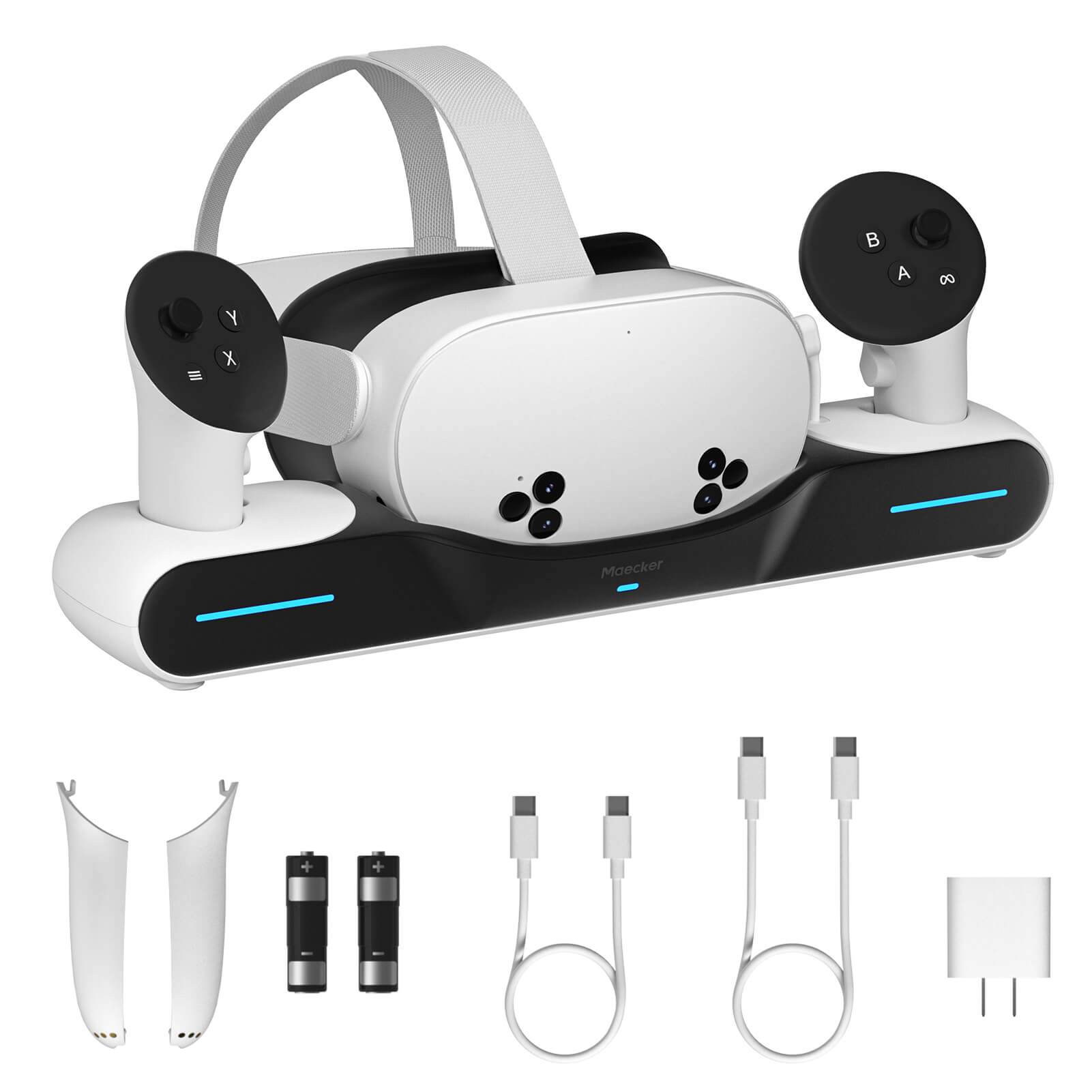
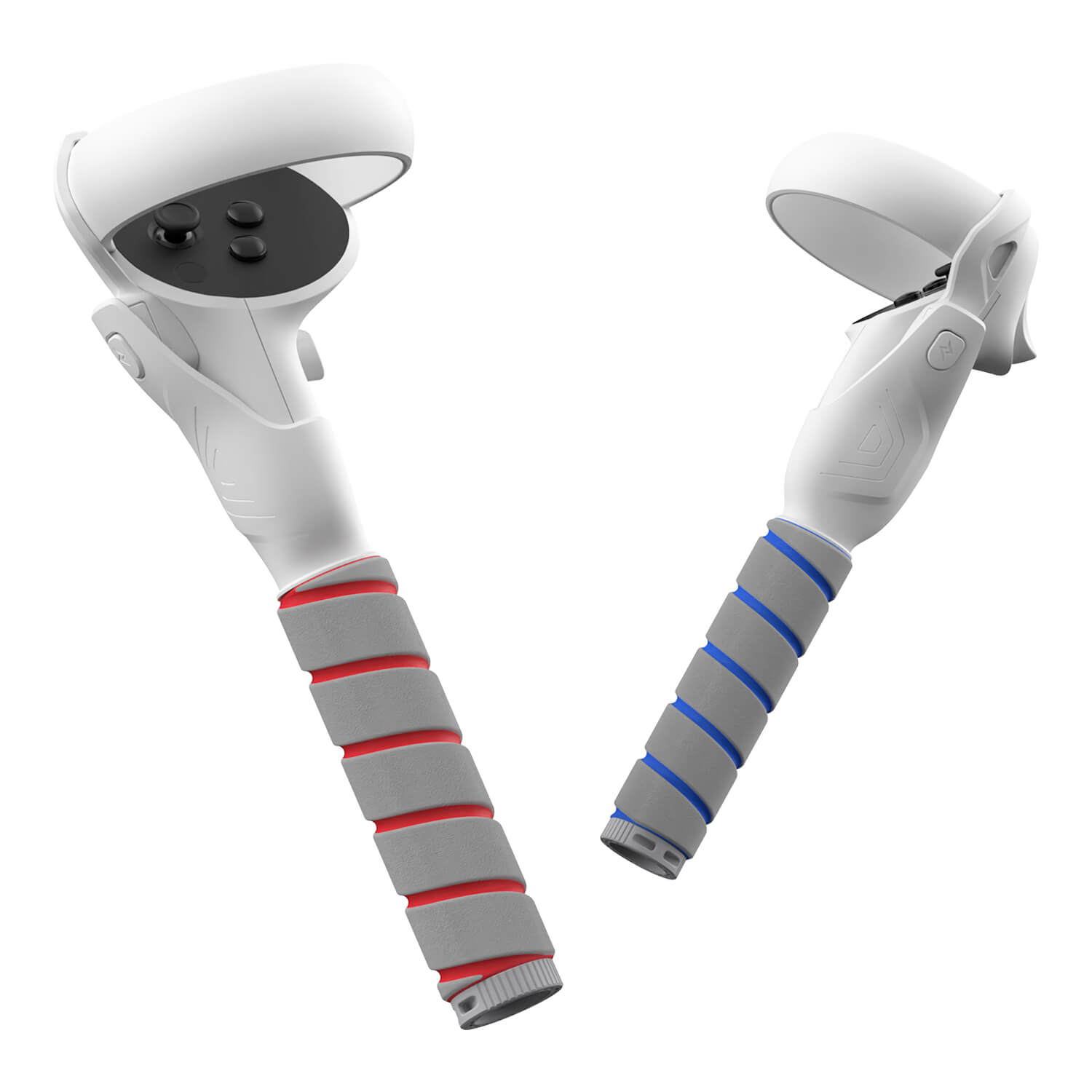
Accesorios recomendados para Meta Quest
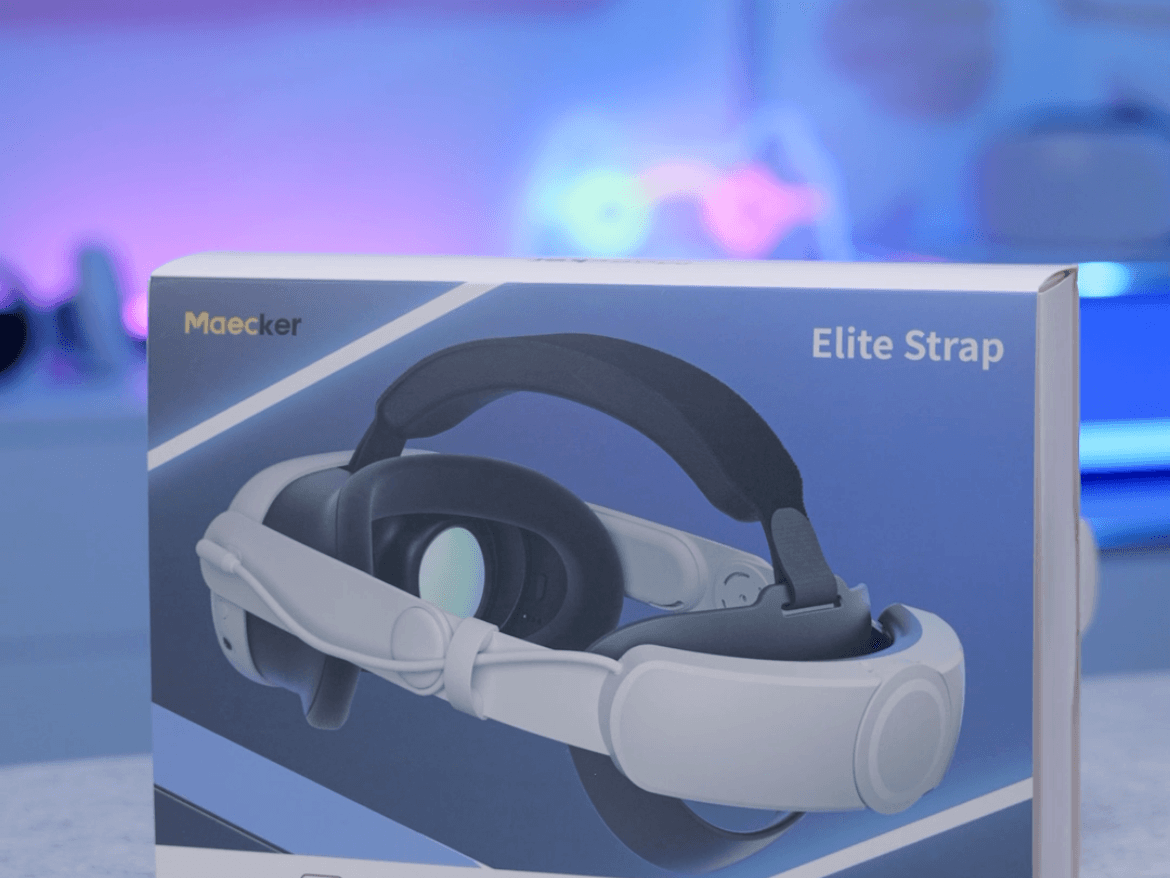
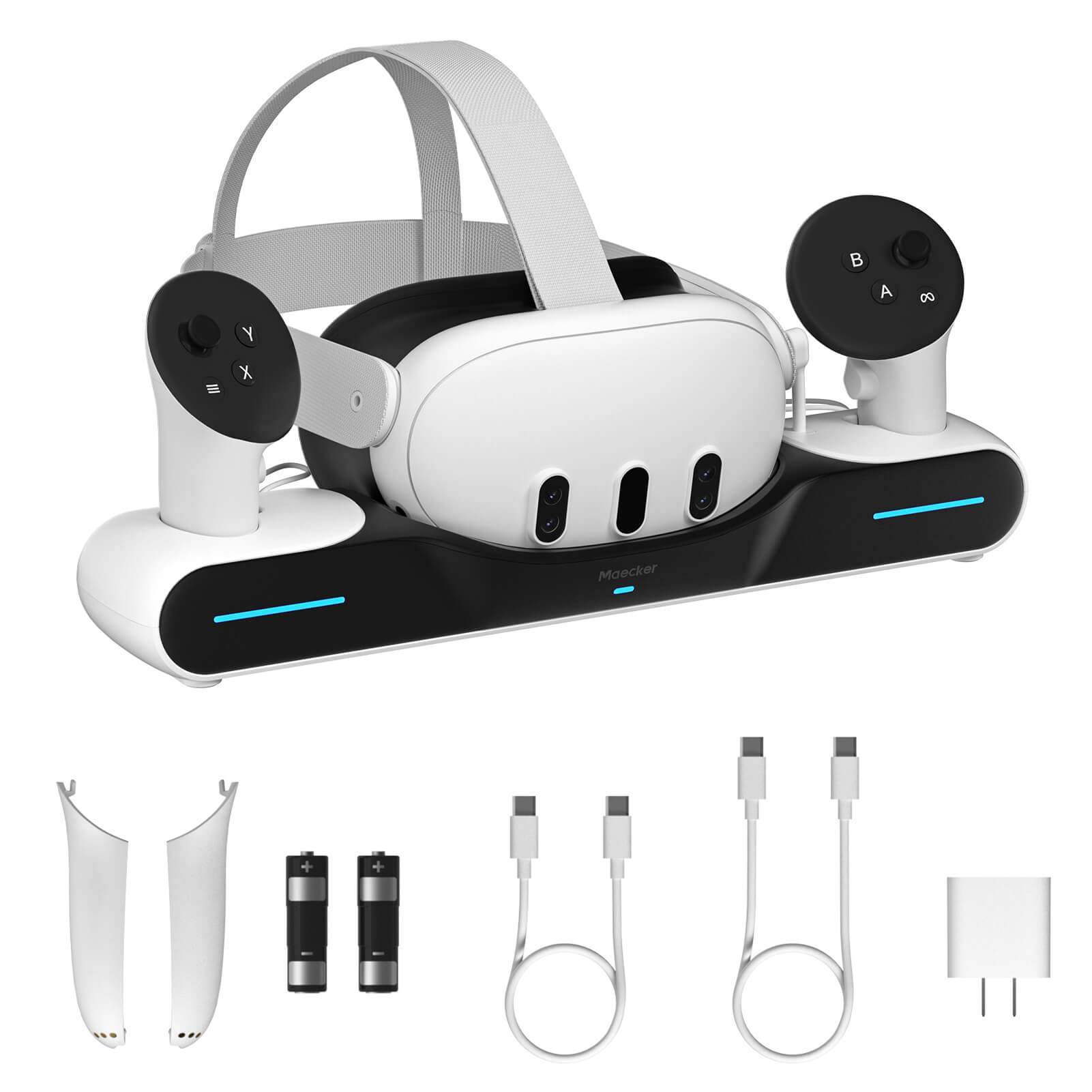
1. Correa para la cabeza con batería MaeckerVR Meta Quest para Quest 3/3S/2
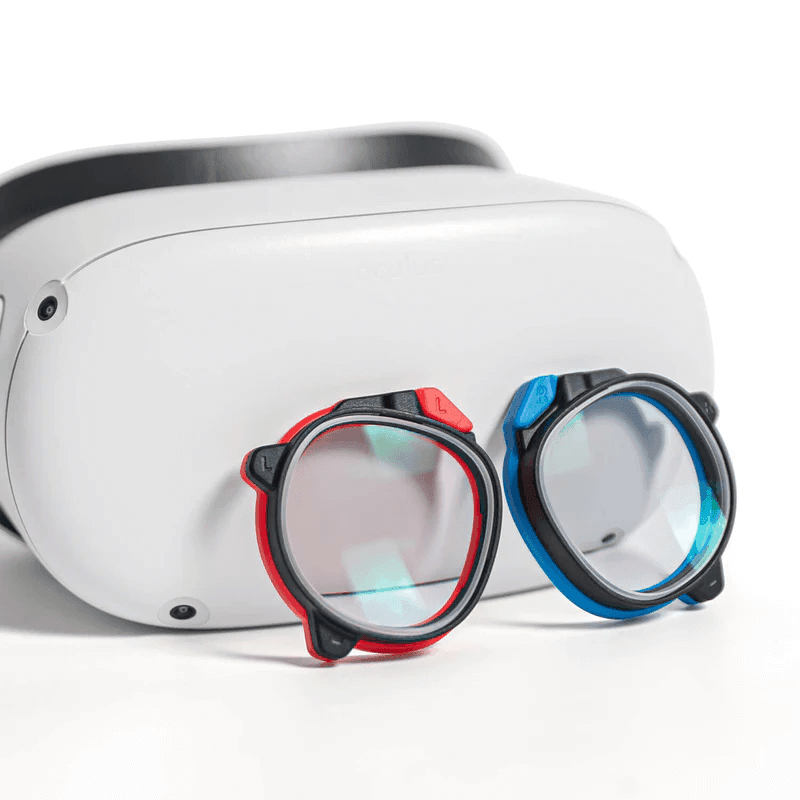
2. Lentes graduadas MaeckerVR Meta Quest para Quest 3/3S/2
Conclusión
Transmitir contenido de Meta Quest a un televisor sin Chromecast es sencillo si conoces los métodos adecuados. Con opciones como la transmisión por Facebook, la transmisión directa a televisores inteligentes o el uso de un smartphone con duplicación de pantalla, tienes la flexibilidad de disfrutar de la realidad virtual con otros, incluso sin Chromecast. Cada método tiene sus propias ventajas y es compatible con diferentes configuraciones de dispositivos, así que puedes elegir el que mejor se adapte a ti.