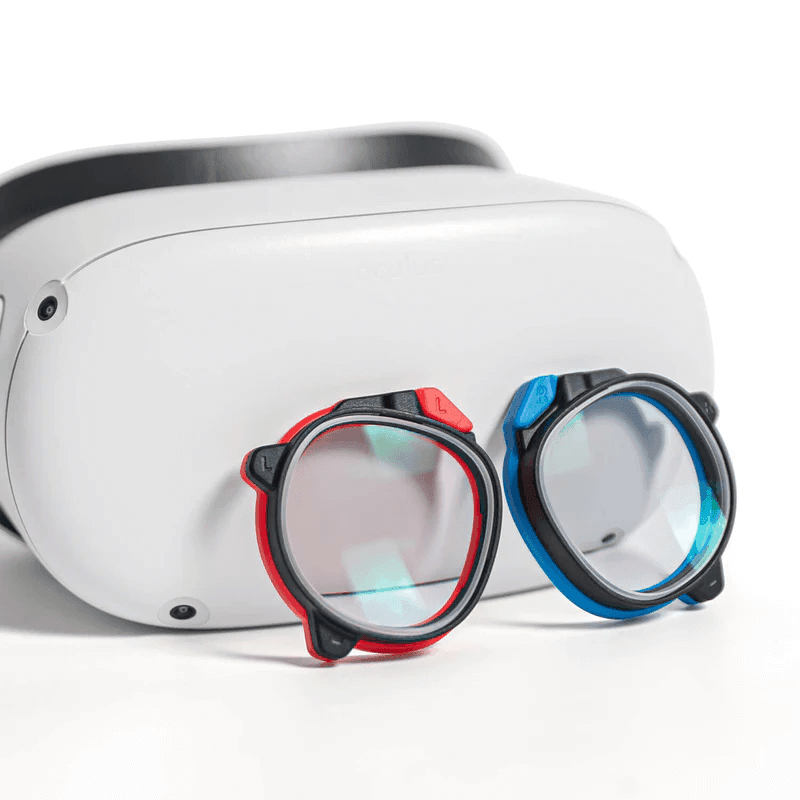

Las gafas Meta Quest son populares por sus experiencias inmersivas de realidad virtual. Si usas un iPhone, quizás te preguntes qué tan bien se integran las Meta Quest con tu dispositivo. La buena noticia es que son compatibles con iPhones, lo que permite a los usuarios conectar sus dispositivos para disfrutar de funciones mejoradas. Aquí tienes una guía detallada sobre cómo funciona Meta Quest con iPhones, las ventajas de sincronizarlos y los pasos para empezar.
¿Puedes grabar vídeos espaciales con el iPhone?
Si tienes un iPhone 15 Pro o Pro Max, puedes aprovechar su capacidad para grabar videos espaciales. Estos videos se pueden subir a la nube a través de la app Meta Horizon y verlos más tarde en tus gafas Meta Quest.
Esta función es exclusiva de los modelos iPhone 15 Pro gracias a sus avanzados sistemas de cámara, que permiten la grabación de vídeo espacial. Con esta función, puedes crear recuerdos inmersivos y revivirlos en realidad virtual.
Pasos para conectar Meta Quest a un iPhone
Conectar tus gafas Meta Quest a un iPhone es esencial para aprovechar al máximo tu experiencia de realidad virtual. Aquí te explicamos cómo hacerlo:
1. Enciende tu casco Meta Quest y ve al menú universal presionando el botón Oculus en tu controlador táctil derecho.
2. Seleccione Configuración rápida y luego elija Configuración en el menú.
3. Vaya a Sistema y luego seleccione Acerca de para ver el código de emparejamiento.
4. En tu iPhone, descarga la aplicación Meta Horizon desde la App Store si aún no lo has hecho.
5. Abre la aplicación e inicia sesión con tu cuenta Meta o Facebook.
6. Pulse Menú y luego seleccione Dispositivos .
7. Seleccione Emparejar nuevos auriculares y seleccione su modelo de auriculares.
8. Introduzca el código de emparejamiento que aparece en sus auriculares en la aplicación.
9. Confirme el proceso de emparejamiento y siga las indicaciones adicionales.
Tus auriculares Meta Quest y tu iPhone ya deberían estar emparejados. Asegúrate de que ambos dispositivos permanezcan cerca durante el proceso para evitar problemas de conectividad. Si el emparejamiento falla, intenta usar los auriculares durante la configuración para mantenerlos activos.
Cómo enviar una meta misión a tu iPhone
La transmisión te permite compartir tu experiencia de RV con otros al reflejar la vista del visor en tu iPhone. Esta función es especialmente útil en entornos de grupo o al mostrar contenido de RV. Para transmitir tu Meta Quest a tu iPhone:
1. Enciende tus auriculares Meta Quest y asegúrate de que tu iPhone esté cerca.
2. Abre la aplicación Meta Horizon en tu iPhone.
3. Toque el ícono de transmisión ubicado en la parte superior de la pantalla de la aplicación.
4. Siga las instrucciones para iniciar el proceso de casting.
Cómo usar la aplicación Meta Horizon con iPhone
La app Meta Horizon es la clave para conectar tu iPhone con tus gafas Meta Quest. Disponible para iOS y Android, esta app sirve de puente entre tu teléfono y las gafas de realidad virtual. Te permite:
· Configura tus auriculares Meta Quest
· Descargar juegos y aplicaciones
· Transmite la vista de tus auriculares a tu iPhone
Para usar la app Meta Horizon en tu iPhone, asegúrate de que tu dispositivo tenga iOS 13.4 o posterior. Puedes descargarla desde la App Store e iniciar sesión con tu cuenta de Meta.
Beneficios de usar Meta Quest con un iPhone
Vincular tu Meta Quest con un iPhone te ofrece varias funciones prácticas. Estas son las ventajas más destacadas:
Gestión de contenido sencilla
Puedes usar la app Meta Horizon para explorar y comprar aplicaciones o juegos directamente desde tu iPhone. Una vez comprado, el contenido se descarga automáticamente a tus gafas, eliminando así la necesidad de navegar por la tienda de VR con el dispositivo puesto.
Intercambio de medios
La aplicación te permite acceder a capturas de pantalla y vídeos capturados con tus gafas. Esta función es útil para guardar o compartir momentos de realidad virtual sin necesidad de transferir archivos a otra plataforma.
Transmisión y casting en vivo
La transmisión en vivo desde tus gafas a tu iPhone permite que tus amigos y familiares vean tu experiencia de RV en tiempo real. Esta función es ideal para mostrar juegos u otro contenido inmersivo.
Controles parentales
El proceso de emparejamiento es fundamental para habilitar los controles parentales en los dispositivos Meta Quest. Los padres pueden supervisar las actividades de RV de sus hijos, aprobar descargas de aplicaciones y establecer restricciones directamente desde la aplicación. Esto garantiza un entorno de RV más seguro y controlado para los usuarios más jóvenes.
Grabación del juego
Al vincular tu iPhone con los auriculares, puedes grabar videos de juego y guardarlos en tu teléfono para acceder fácilmente. A diferencia de la función para compartir integrada en los auriculares, que limita las opciones a Facebook y Messenger, guardar en tu teléfono te da más flexibilidad para editarlos o compartirlos en otras plataformas.
Conclusión
Meta Quest funciona a la perfección con iPhones y ofrece diversas funciones que mejoran la experiencia de realidad virtual. Vincular Meta Quest con tu iPhone es fácil y te permite acceder a herramientas prácticas como control parental, transmisión en vivo y grabación de partidas sencilla.