
Usar auriculares Bluetooth como los AirPods con tus gafas Meta Quest es una excelente manera de mejorar tu experiencia de realidad virtual sin molestar a quienes te rodean. Conectar los AirPods a un Meta Quest es sencillo y ofrece una experiencia de audio más inmersiva y personalizada. Esta guía te guía paso a paso para conectar tus AirPods sin problemas y garantizar un rendimiento óptimo.
¿Por qué usar AirPods con Meta Quest?
Los altavoces integrados de los auriculares Meta Quest ofrecen una buena calidad de sonido, pero a veces pueden presentar problemas en espacios compartidos. Por ejemplo, la pérdida de sonido de los auriculares podría molestar a otras personas cercanas, especialmente en entornos tranquilos. Conectar los AirPods soluciona este problema, ya que proporciona un audio privado y de alta calidad que no molesta a quienes te rodean.
El uso de AirPods también mejora la inmersión, ofreciendo un sonido claro y nítido directamente a tus oídos...
Pasos para conectar los AirPods a Meta Quest
1. Asegúrate de que los AirPods estén completamente cargados
Antes de empezar, es importante cargar completamente los AirPods. Una batería baja puede interrumpir el proceso de emparejamiento o causar problemas de audio intermitentes. Los AirPods completamente cargados garantizan una conexión estable y permiten sesiones de realidad virtual más largas sin interrupciones.
2. Activa la configuración de acceso a Meta Quest Znd
Enciende tus auriculares Meta Quest y ve al menú principal. Desde allí, abre el menú de configuración, que es el centro para gestionar la configuración del sistema, incluyendo las conexiones Bluetooth. Asegúrate de que tus auriculares estén listos para emparejarse con dispositivos Bluetooth.
3. Vaya a la configuración de Bluetooth
En el menú de ajustes, busca la opción Bluetooth. Esta sección te permite activar Bluetooth y administrar los dispositivos emparejados. Selecciona la opción Bluetooth para activarla. Una vez activada, los auriculares buscarán dispositivos cercanos y estarán listos para emparejarse con tus AirPods.
4. Pon tus AirPods en modo de emparejamiento
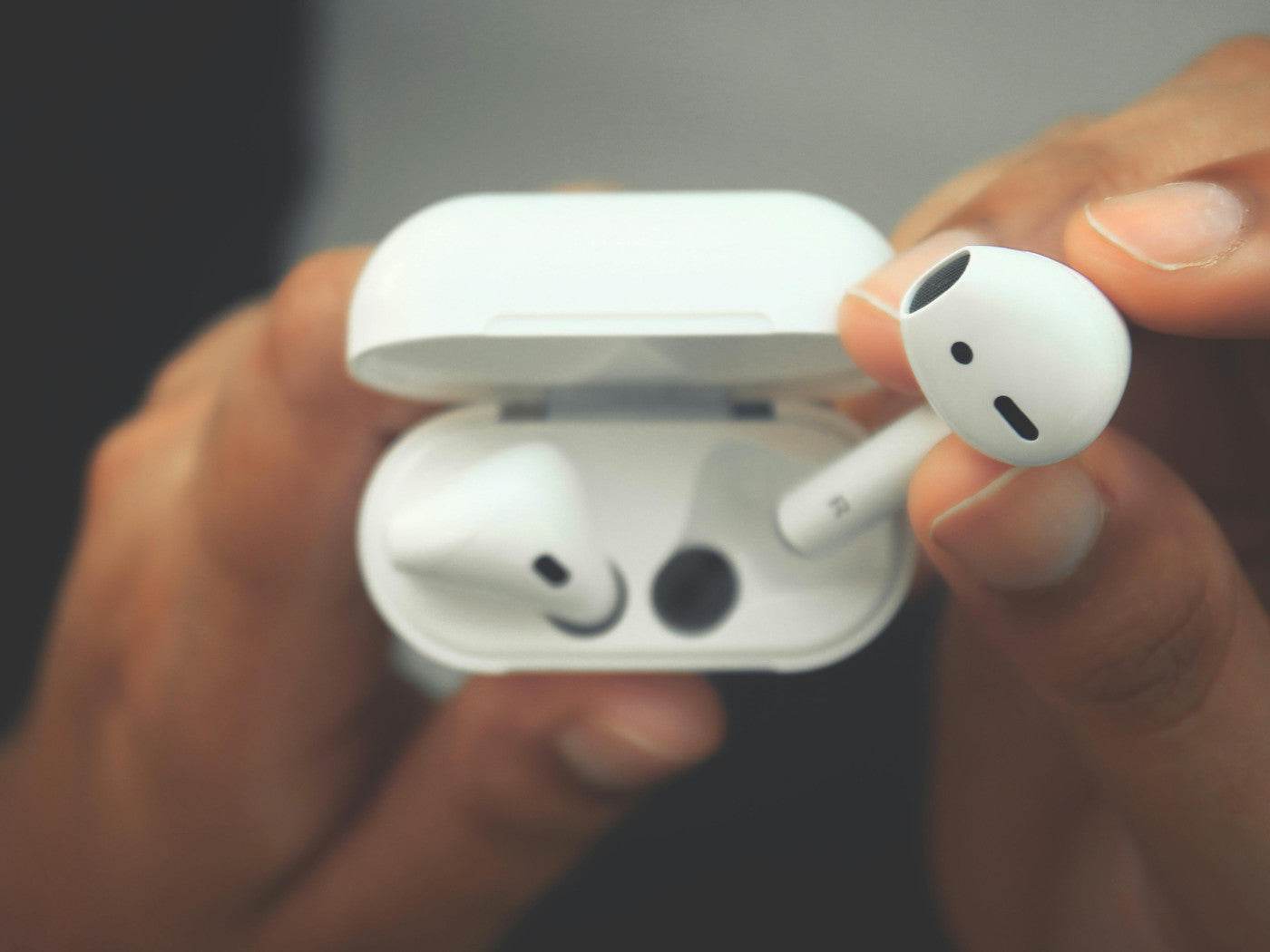
Para que tus AirPods sean visibles, abre la tapa del estuche de carga con los AirPods dentro. Mantén presionado el botón pequeño en la parte posterior del estuche hasta que la luz LED frontal comience a parpadear en blanco. Esto indica que los AirPods están en modo de emparejamiento y listos para conectarse.
5. Selecciona los AirPods entre los dispositivos disponibles
En la pantalla de configuración de Bluetooth de tu Meta Quest, verás una lista de dispositivos disponibles. Busca tus AirPods en la lista y selecciónalos. Si no los ves inmediatamente, asegúrate de que sigan en modo de emparejamiento y prueba a actualizar la lista de dispositivos.
6. Confirmar la conexión
Tras seleccionar tus AirPods, Meta Quest intentará establecer una conexión. Es posible que aparezca un mensaje en la pantalla pidiéndote que confirmes el emparejamiento. Acepta la solicitud para finalizar la conexión. Una vez que el emparejamiento se haya realizado correctamente, verás un mensaje de confirmación indicando que tus AirPods están conectados y listos para usar.
Consejos para un proceso de conexión sin problemas

Mantenga el firmware actualizado
Tanto tus AirPods como tus auriculares Meta Quest deberían tener instalado el firmware más reciente. Las actualizaciones suelen incluir soluciones para problemas de conectividad y pueden mejorar el rendimiento general.
Mantener una proximidad cercana durante el emparejamiento
Al emparejar tus AirPods con tus Meta Quest, mantén los dispositivos cerca. Esto garantiza una señal potente durante la conexión y reduce el riesgo de fallos de emparejamiento.
Evite interferencias
Las conexiones Bluetooth a veces pueden verse interrumpidas por otros dispositivos inalámbricos. Asegúrese de que no haya otros dispositivos Bluetooth activos cerca que puedan interferir con el proceso de emparejamiento.
Ajuste la configuración de audio para una experiencia óptima
Una vez conectados tus AirPods, puedes ajustar la configuración de audio en tus Meta Quest para disfrutar de la mejor experiencia. Ajusta el volumen a un nivel cómodo y explora las opciones de mejora de sonido disponibles para mejorar la claridad y el equilibrio.
Solución de problemas comunes
Retardo de audio
Algunos auriculares Bluetooth, como los AirPods, pueden experimentar ligeros retrasos de audio al usarlos con Meta Quest. Para minimizarlo, considere usar auriculares diseñados específicamente para conexiones de baja latencia. Meta también ofrece accesorios optimizados para sus auriculares que pueden ayudar a solucionar problemas de latencia.
Caídas de conexión
Si tus AirPods se desconectan durante el uso, asegúrate de que estén completamente cargados y dentro del alcance de los auriculares. Vuelve a conectarlos mediante la configuración de Bluetooth si es necesario. Reiniciar ambos dispositivos también puede solucionar problemas ocasionales de conectividad.
Los AirPods no aparecen en la lista de dispositivos
Si tus AirPods no aparecen en la lista de dispositivos disponibles, asegúrate de que sigan en modo de emparejamiento. Puedes restablecerlo cerrando el estuche, esperando unos segundos y volviéndolo a abrir mientras pulsas el botón de la parte trasera.
Conclusión
Conectar los AirPods a unas gafas Meta Quest es un proceso sencillo que mejora enormemente tus sesiones de RV. Una preparación adecuada, como asegurarte de que tus dispositivos estén cargados y actualizados, ayuda a evitar problemas comunes y garantiza una conexión fluida. Con la configuración correcta, puedes sumergirte por completo en el mundo virtual sin preocuparte por molestar a los demás.